
2026年1月、Adobe Photoshopに最新のアップデートがやってきました!
いろいろな更新がされてるけど、結局どこを覚えればいいの…?と思っている方もいらっしゃるのではないでしょうか?
今回はそんな新機能のなかから、特にデザインにかかわる
「これだけは絶対に知っておいてほしい!」
と私がおススメしたいポイントを2つ厳選して紹介と解説をしていこうとおもいます!
このポイントを知るだけで、Photoshopの作業効率が劇的に変わるはず、です。
絶対に覚えておきたいポイント1、2。そしてその2つを組み合わせるとどうなるのか…?
もっとPhotoshopを効率的に使いたい!プロっぽく 仕上げたい!という人にとっては必見の内容になっていますので、ぜひ最後まで読んでみてくださいね。
申し遅れました。私は「専門学校講師のイラレさん」と申します。現役の専門学校講師で、IllustratorやPhotoshop、AI関連の授業などを受け持っています。

Photoshop 2026・Adobe Fireflyの進化がスゴイ!
今回アップロードされた機能。まずそちらから解説していきます。
それは…
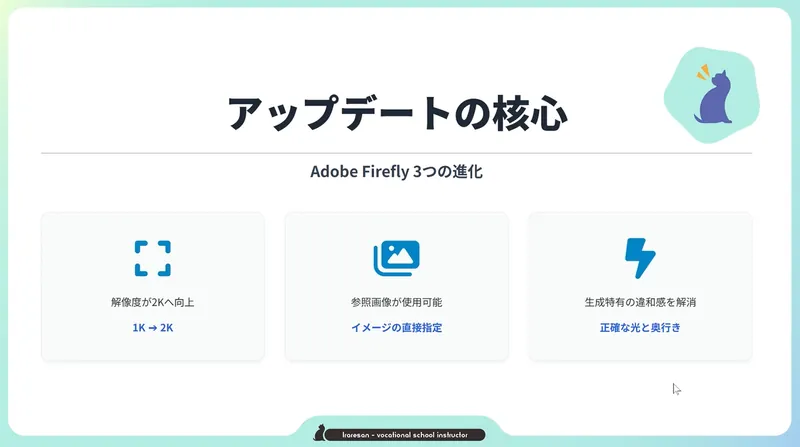
Adobe Firefly(生成AI)の進化です。
今回のアップデートでPhotoshopのAI、いわゆる Adobe Fireflyが大きく3つも変わったんです。
解像度の向上
まず1つ目、生成される画像の解像度が上がりました!
これまでが1Kだったのが、2Kのサイズ感でそのままでも使いやすいサイズに変わりました。
参照画像が使用可能に
2つ目、参照画像が使えるようになりました!
生成したいイメージを画像で指定するということができるようになりました。
違和感の減少
最後に3つ目、生成AI特有の違和感が少なくなりました !
特に光の当たり方や奥行きの表現などが、以前より正確になっています。
以上の3点がAdobe Fireflyの大きく変更になった部分です。
ではいよいよ冒頭で
「これだけは絶対に知っておいてほしい!」と私がおススメしたいポイント2つの使い方と検証をしていこうとおもいます!
Photoshop 2026・ポイント1・参照画像からの生成
ポイントの1つ目は…参照画像による合成です!
先ほどの三本柱の1つですね。
プロンプトを使わず、参照画像が使えるようになりました。いままでは思い通りの生成ができるまで何度も何度も繰り返し生成していましたよね?
でも、参照画像が使えてしまうので、そもそもほしいイメージがダイレクトにAiに伝わるということなんです!
早速、その進化を体感してみましょう!
参照画像による合成
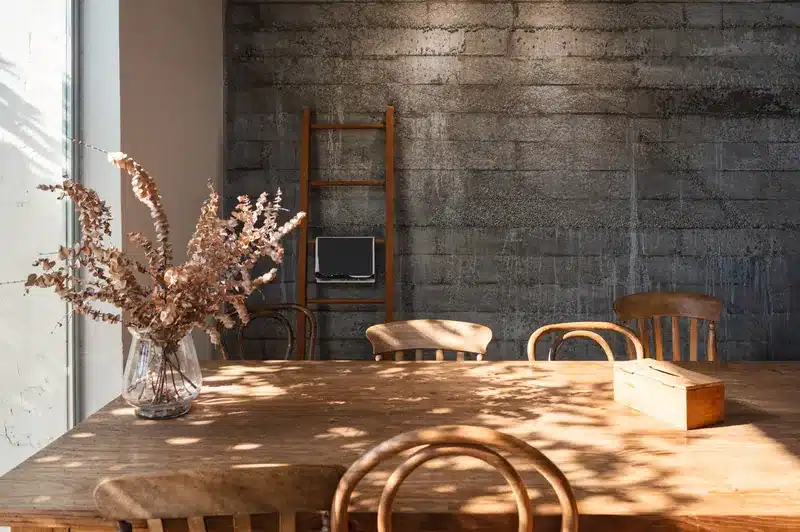
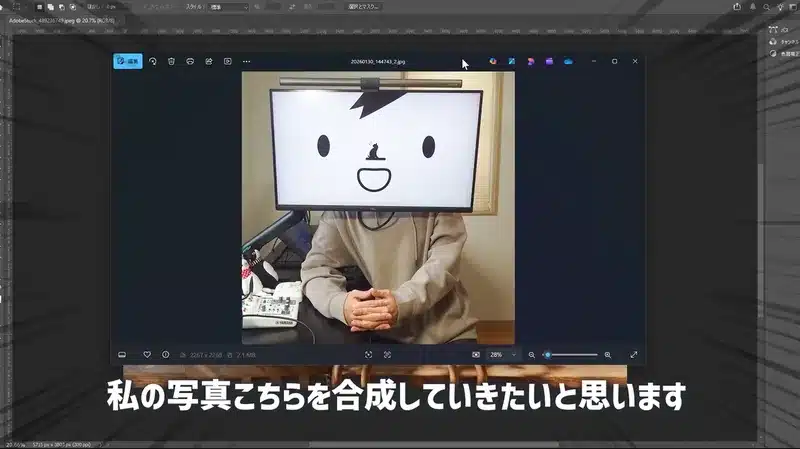
今回はカフェの画像とモニターフェイスのイラレさんの写真をつかいます。
…ちなみにモニターフェイスのイラレさん、どうでしょうか?
ぎょっとしてもらえたら大成功のこのスタイルで最近ショート動画を作成しています。
気になった方、ぜひ、こちらもよろしくおねがいします!
…話をもどしまして…この2枚を合成して、カフェの椅子に「イラレさんが座っている姿」を合成していきます。
うまくできるでしょうか?
- 選択範囲を作ります。
投げなわツールなどで、座らせたい場所をざっくり囲みます。 - コンテキストタスクバーの「生成塗りつぶし」をクリック。
枠に生成したいものを入力してください。(任意)と表示されます。
その隣の画像ボタンの横にあるFiボタンから生成のモデルを選べるので、最新の「Firefly fill & Expand 2026年1月リリース」を選択します。 - 次に画像ボタンをクリック。「参照画像」参照画像と類似した結果を生成できます、と出ます。→画像ボタンを押し、先ほどの画像をクリックして選びます。
※被写体のみで使いたいときはオブジェクトを選択すると背景を削除してくれますよ。 - 画像を選んだら生成ボタンを押します。
これでOK!生成が開始されます! - そして少し待つと…できました!うん、いい感じに合成されているようです!
生成された画像は3種類。プロパティから選択可能です。気に入ったものを選んでくださいね。
画像の検証
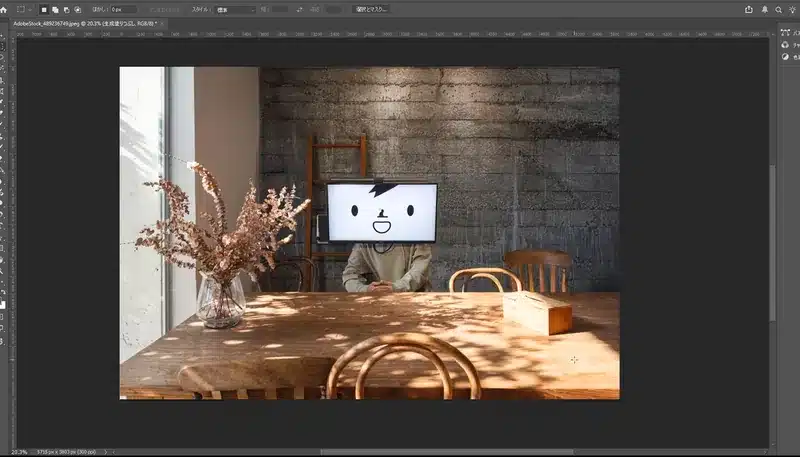
こんな感じで画像を参照して、 合成するということが可能になっています。すごいですね!
なかなかシュールな画像が 出来上がりました。
では肝心の合成の出来栄えはどうでしょうか?
参照画像のイラレさんと生成された画像を比較してみましょう。
- 全体に色合いがかわっています。
- モニターの歪みが補正されて、きれいに切り抜かれているのがわかります。
今までのやり方だと、画像の形を補正かけたり、いろんな手順が必要でした。なので、わざわざ自由変形でいじる必要がなくなったというのが驚異的な進化ではないでしょうか。 - 参照画像は自宅で撮影しているので、モニターの枠に部屋の照明の明かりが反射してしまっていましたが、そういったものもきれいに除去されています。
- 画質はどうでしょうか。
この合成には5700ピクセルと3800ピクセルぐらいの画像を使っています。
今回のアップデートで画質が2Kになったということですが…、ぐっと拡大して近寄っても全然違和感を感じられません…!画像のつなぎ目もほとんどわからないです。
たしかに画質が良く、綺麗になっています。ここは進化のポイントですね。
ただ、組んでいる手の指の生成がおかしい部分はありました。プロパティから選ぶ際、注意が少し必要です。まだ完璧というわけではなさそうですね。
プロンプトによる合成
つづきまして、参照画像を使わずに従来の純粋なプロンプトから生成する力は以前より進化しているのか、生成精度を検証していきたいと思います。
果たして以前のバージョンと比べてどれくらい精度が上がったでしょうか…?
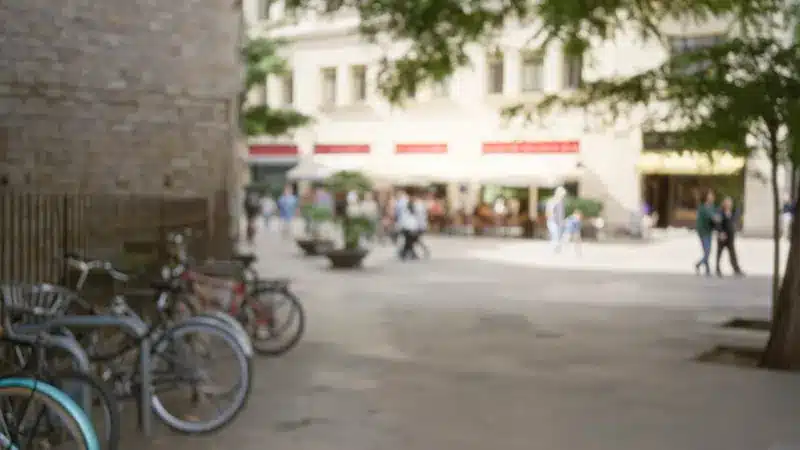
街の風景の画像をベースとして用意。
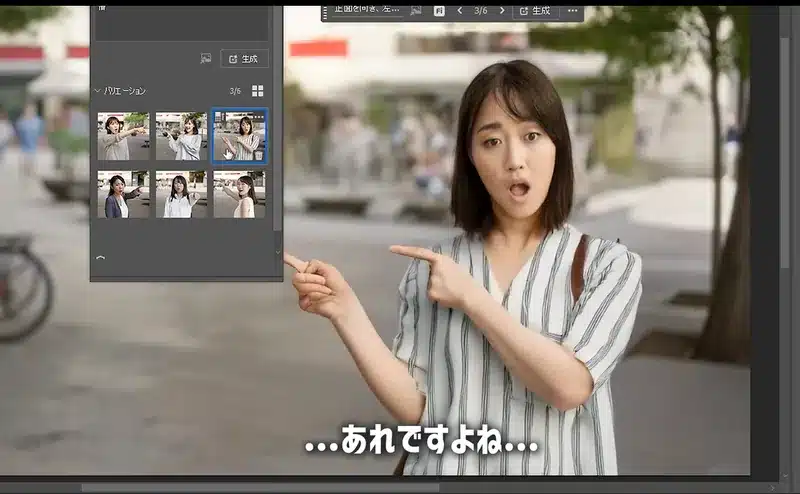
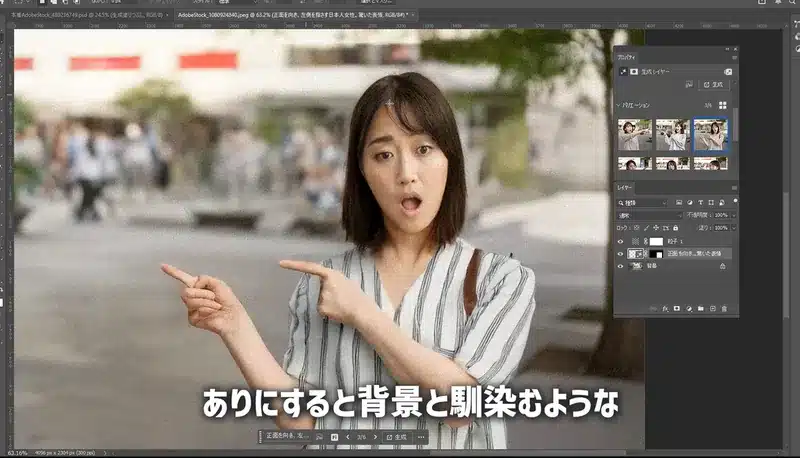
《正面を向いた状態で左側を指差している・女性・驚いた表情》というプロンプトで画像を生成してみたいと思います。
- 選択範囲を作ります。
投げなわツールなどで、生成してほしい場所をざっくり囲みます。 - コンテキストタスクバーの「生成塗りつぶし」をクリック。
枠に生成したいものを入力してください。(任意)と表示されます。
そこに日本語で《正面を向き、左側を指さす日本人女性。驚いた表情》とプロンプトを打ち込みます。 - Fiボタンから「Firefly fill & Expand 2026年1月リリース」を選択。
- 生成ボタンを押します。
- そして少し待つと…できあがりました。
画像の検証
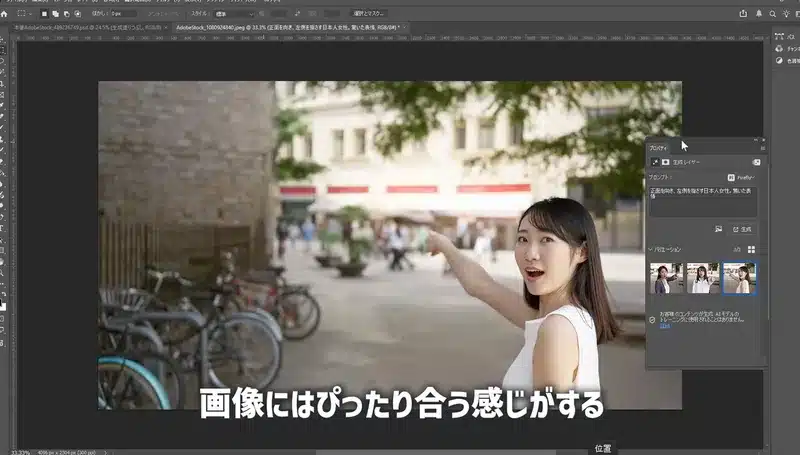
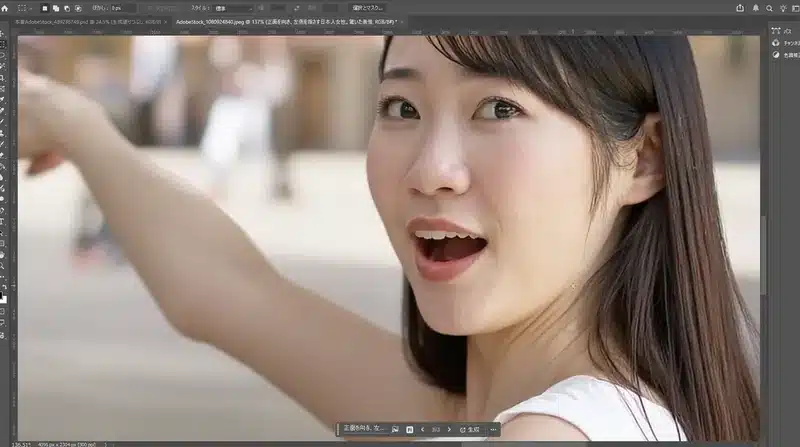
- 背景に対して、生成された女性の指先の方はピントがぼけていて、顔のあたりはしっかりピントが合っています。すごく奥行きが感じられる生成になってます!
- 肌質がリアルで、毛穴まで再現してしまっています。今までとは別物ですね!
- 全体的に女性が背景に馴染んでいて、違和感がない。
- 解像度も高いです。
4100ピクセルと2300ピクセルぐらいの辺りすが、綺麗な生成ができているように私は感じました。
ちなみにこの生成は練習で2、30回ぐらいやったんですけれども、気になる消費クレジットはおそらく1クレジットくらいで全然減っていく感じではありませんでした。それなら、いろんなアイデアを試せそうですね。
せっかくなので、以前のモデル2024年10月リリースバージョンとも比較してみたいと思います。
同じプロンプトで生成してみると…。

- いかにもAIっぽい、目の辺りに違和感があります。
- 肌も 蝋人形のようというか、つるっとして人間っぽさがないです。
- 背景とのバランスが悪く、女性が馴染んでいない。
前のモデルと比較してみると、一目瞭然。全然別物級にグレードアップしているのがわかります。
注目したいのは「Firefly fill & Expand 2026年1月リリース」で生成した画像は、生成した時点でこれだけでしっかりと背景に馴染んでいる点です。
これだけで十分スゴイんですが、実は…さらになじませるようなテクニックが登場しています。
お待たせしました。実はそれが冒頭のポイントの2つ目です!
Photoshop 2026・ポイント2・調整レイヤー
今回アップロードされた中のおススメポイントの2つ目。それは…
調整レイヤーに追加された「粒子」です。
画像にフィルム写真のようなざらざらとした質感(ノイズ)を加える機能のことです。
今までもCamera Rawでやることはできたんですが、それが調整レイヤーにも登場したというところが《新機能》です!
どういうことなのかというと調整レイヤーになったことによって非破壊で画像を編集することができるということなんです。
Camera Rawで編集すると、元々の画像を上書き保存してしまうような使い方になっていたのが…、調整レイヤーなので全く元通りに戻すことができる!という便利な機能になりました!
こちらの調整レイヤー、地味な機能なんですがスゴイんです!
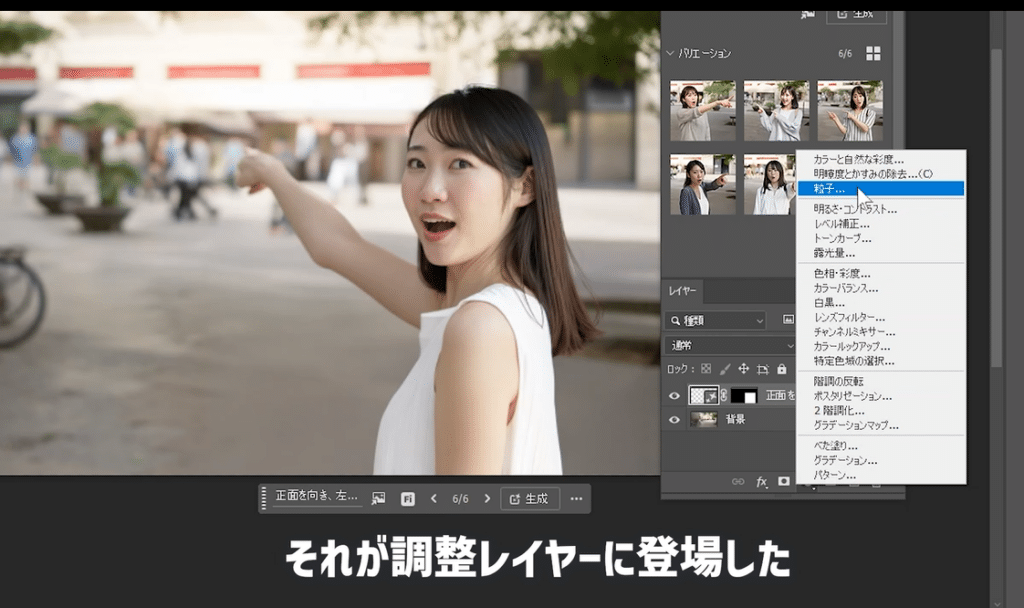
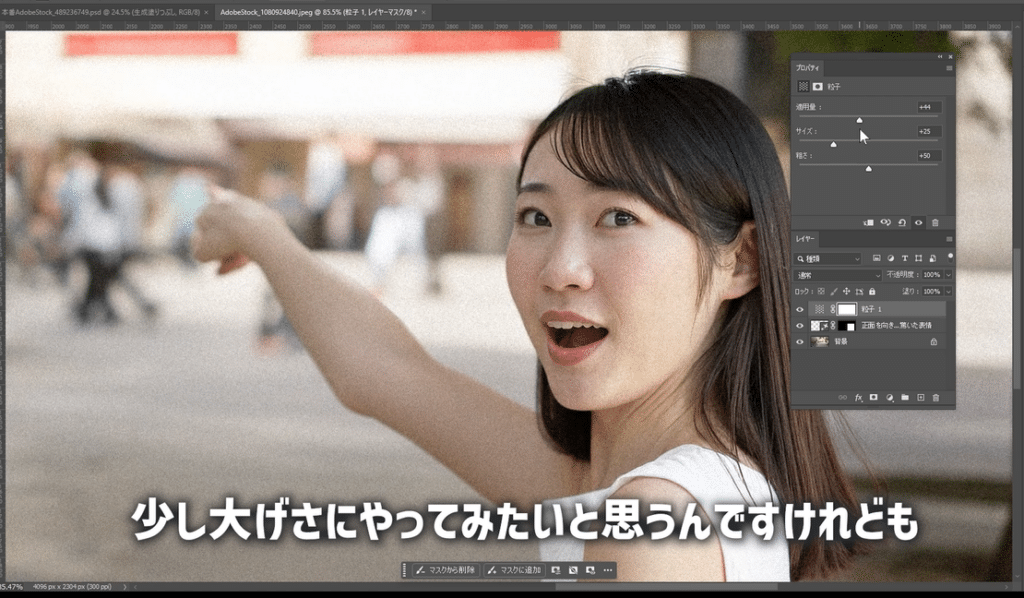
この機能を使うとノイズが入るようになるわけなんですが、新バージョンの画像にこのノイズをかけてみると…ノイズが少しある方がさらに一体感が生まれるのが分かります。
どうでしょう?あるのとないのとだと、リアルに撮った感じがあるのはノイズがある方だと思いませんか?
もっと分かりやすい例をあげるなら、AIで生成した画像って先ほど比較した前バージョンのように、どこか蝋人形のような、つるっとした質感をしていて浮いてしまいがちですよね?
そんな時!この粒子を使えば、アナログ写真のような自然なノイズを加えて、背景と馴染ませることができるんですね。
入れる前はもうあからさまな合成感があるんですが、少し馴染むような感じになります。ナチュラルさを与えてくれる、そんな素敵な機能になっています。
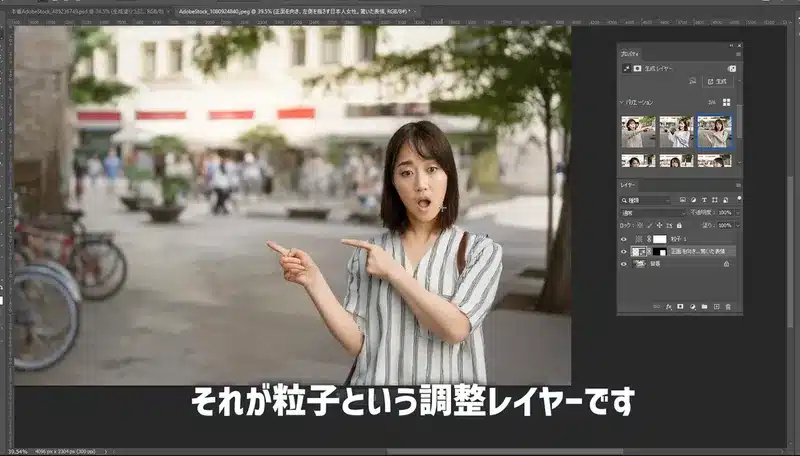
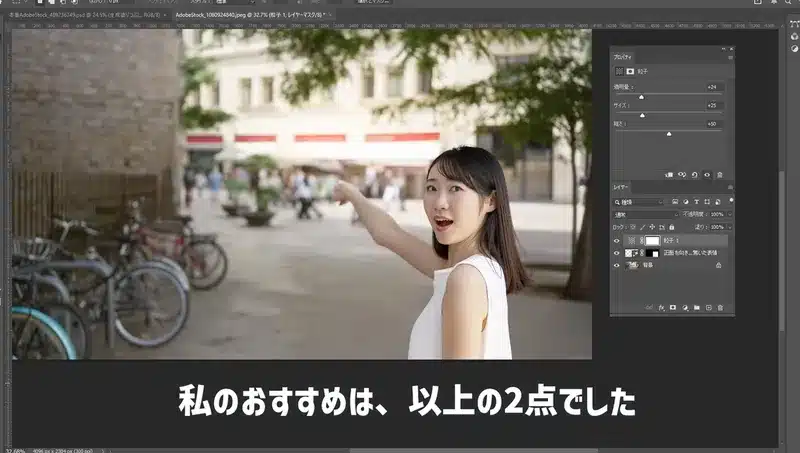
調整レイヤーの「粒子」の使い方
使い方はとってもシンプルで、すぐ覚えてもらえる内容です。
- 調整レイヤーパネルから「粒子」をクリックします。
- 適用量・サイズ・粗さを好みに合わせてスライダーで調節する。
こんな簡単な操作であるのとないのとでは、リアルさが全然違う出来上がりになりますので、ぜひ実際に使ってみて体感してくださいね!
Photoshop 2026・まとめ
今回はAdobe Photoshop 2026年1月のアップデートのおススメポイントについて書いてきました!
いかがだったでしょうか?
このアップデートでデザイン的な用途として覚えておいて欲しいのは…
生成そのものの精度が上がったこと。
解像度が2Kになり、光や奥行きの表現もかなり自然に。
さらに参照画像も使えるようになったこと。
そした、生成AIと相性のいい粒子という調整レイヤーが使えるようになったことです。
AI特有のつるっとした質感を簡単に和らげてくれたり、背景との一体感を生んでくれる調整レイヤーでしたね。
この2つを覚えておけばあなたのデザイン力は格段に進化するはずです!
最新のPhotoshopを味方につけて、楽しく、素敵なデザインを生み出してみてくださいね!
ということで、今回はPhotoshopについて紹介してきたわけなんですが、私の得意とする Illustratorについて本気で学んでみたいという人は、私の本気の有料講座もオススメです!
受講した方からは、わかりやすい、目から鱗が落ちるレベルと評価をいただいています!
また、私のイラレの本も発売中です!
どちらもYouTubeでは扱っていない内容も多数含んでいますので、興味のある方はぜひチェックしてみてくださいね。

コメント