「Google のNano Banana(ナノバナナ)がすごいらしいけど、実際どうなの?」 「AIはやれることが多すぎて、どれが実用的なのかわからない…」
情報を追うだけで手一杯になっていませんか?
実際、中には「動画映えはするけれど、実際の仕事ではまだちょっと使い物にならない」なんていう機能ほどSNSで話題になっていたりもします。とにもかくにも試してみないことには真偽のほどはわからないのが現状です。
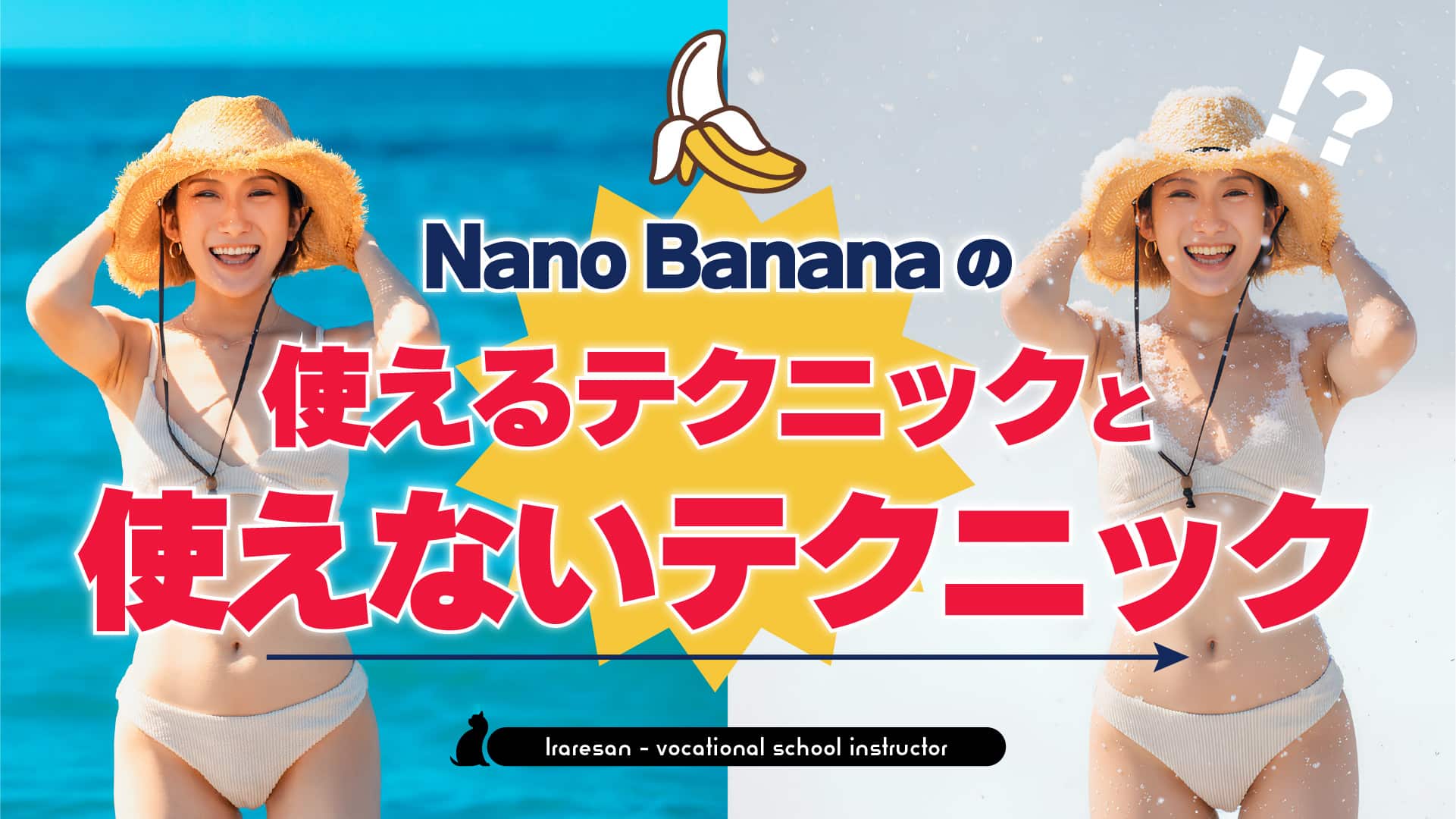
そこで今回は、話題になっているGoogle Nano Bananaの10個の画像編集テクニックをプロの視点で徹底検証!忖度なしで、「本当に仕事で使える神機能」と「まだ実用レベルではない機能」をはっきりさせていきたいと思います。
申し遅れました。私は「専門学校講師のイラレさん」と申します。現役の専門学校講師で、IllustratorやPhotoshop、AI関連の授業などを受け持っています。詳しくは以下のページをご覧ください。

Google Nano Bananaの機能を検証する
それではさっそくGoogle Nano Banana(ナノバナナ)のテクニックを実際に試して、その実用度をプロの視点から検証していきます。
- テクニック1:オブジェクトの追加(合成)
- テクニック2:写真の反射を消す
- テクニック3:服装の変更(着せ替え)
- テクニック4:テキスト(看板の文字)の変更
- テクニック5:表情の変更(人物・動物)
- テクニック6:カメラアングルの変更
- テクニック7:時間帯の変更(昼→夜)
- テクニック8:インフォグラフィックの作成(図解)
- テクニック9:季節の変更 テクニック10:画像への書き込み指示(削除・生成)
試すテクニックは以上の10項目です。ひとつずつ検証していきます。
Google Nano Bananaテクニック1:オブジェクトの追加(合成)
何もない空間に新しい物体(オブジェクト)を追加する機能です。
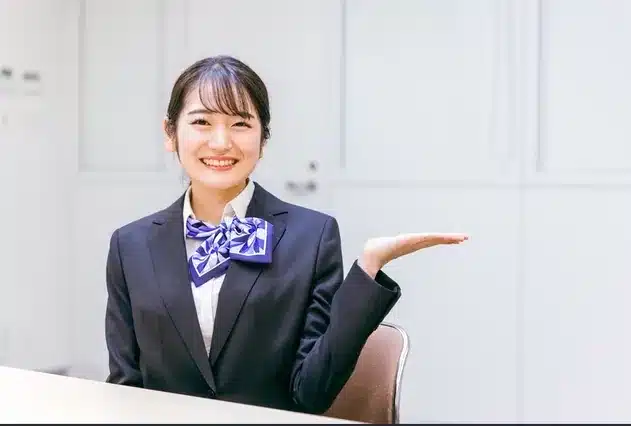
- 画像 【女性が手のひらを上に向けて、おすすめ・案内している写真】
- プロンプト 【女性の手のひらの上にホログラム風の3Ⅾデータチャートを浮かべてください】
検証結果:かなり使える
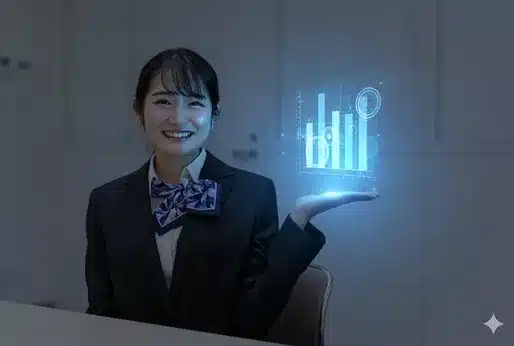
きれいに生成されました!
生成された画像を見ると、ホログラムが発する光が手のひらや顔に反射しており、光源の計算まで完璧に行われています。 自分でPhotoshopで合成しようとすると手間がかかる「光の回り込み」まで再現されるため、近未来的な資料作成やイメージ画像作りには非常に有効ではないでしょうか。
Google Nano Bananaテクニック2:写真の反射を消す
メガネやガラスに映り込んでしまった不要な「反射」を背景に溶け込ますようにして消す機能です。
- 画像 【眼鏡をかけている自女性が斜め横を向いている写真】
- プロンプト 【メガネに写り込んでいる反射をすべて取り除き、自然でクリアな表情にしてください】
検証結果:実用レベル(完全除去ではない)
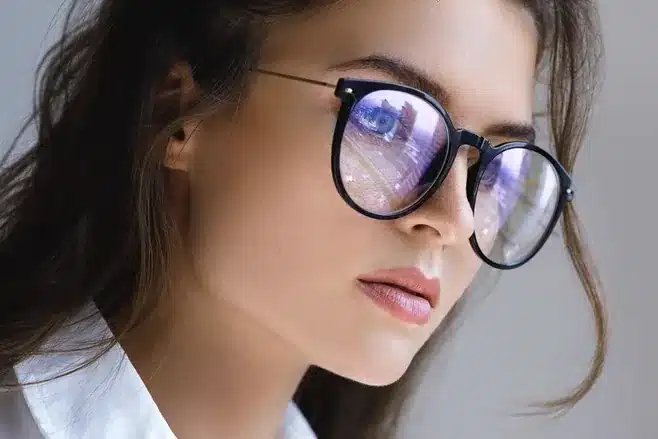
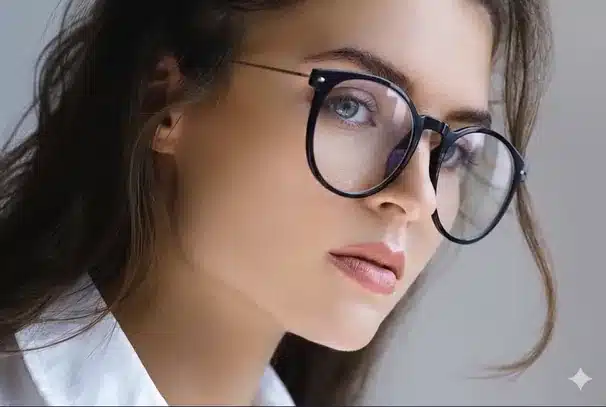
結果として、反射は少し残りましたが、かなり軽減されました。
特筆すべきは、反射で見えなくなっていたため欠けていた「瞳」の部分などをAIが補完(想像して描画)している点です。これはPhotoshopだけではうまくいきませんよね。ただし、肌の質感は少し変わってしまい、やりすぎるとAIっぽい蝋人形のようになってしまい注意が必要です。WEBなどそこまでこだわらない場合は十分使えるかと思います。
Google Nano Bananaテクニック3:服装の変更(着せ替え)
服装の変更(着せ替え)や色を変えることのできる機能です。
- 画像 【白衣を着ている女性の写真】
- プロンプト 【この女性が着ている白衣をレジャーのジャケットに変更してください】
検証結果:神レベルで使える


結果、これは驚きの精度でした!
Photoshopなどの画像編集ソフトを使っている人なら分かると思いますが、「白い服の色変更」は難易度が高い編集です。
今回はこの難易度の高い白い服を、Nano Bananaを使って「黒い服」「レザー素材」「厚手のウールのコート」などに変更できるか実験したわけですが、
- 境界線の認識: 背景と同化しそうな白い袖の境界線も、AIが完璧に認識して切り分けています。
- 質感の生成(ここが凄い): 単なる色替えではありません。「レザー」と指示すれば革特有の光沢とシワが、コートのようにと指示すればそのウールのコートの生地感までが生成されました。
AIが「色を塗っている」のではなく、その素材の服を新しく描き直しているからこそできる芸当ですね。これがあれば、アパレルなどで「1枚の撮影データから全カラーバリエーションを作成する」といった時短革命も起きるかもしれません。
Google Nano Bananaテクニック4:テキスト(看板の文字)の変更
写真内の看板の文字などを、元のフォントやデザインの雰囲気を維持したまま書き換える機能です。
- 画像 【「歌舞伎町一番街」という看板の写真】
- プロンプト 【看板の文字「歌舞伎町一番街」を「神室町天下一通り」に変更してください】
検証結果:日本語はまだ使えない場合がある
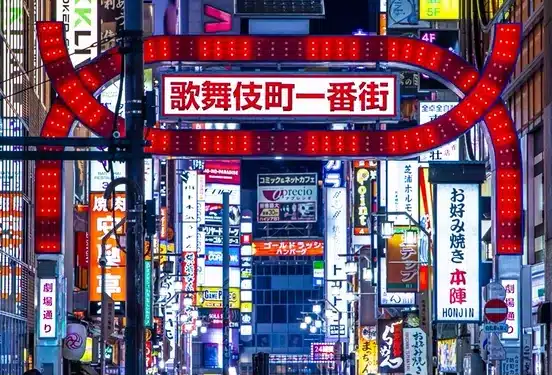
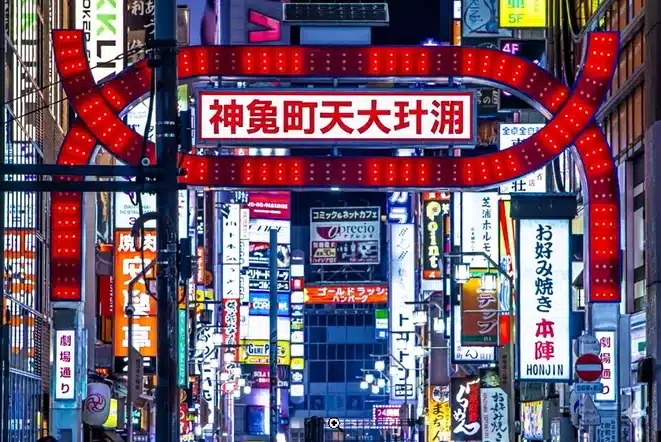
きれいに生成はできませんでした。
雰囲気は非常によく馴染んでいますが、漢字が間違っていたり、謎の文字になったりしてしまいました。日本語(漢字・ひらがな)のテキスト生成に関しては、まだAIが学習不足で精度が低く、実用レベルではないようです。
ちなみに動画を見てもらうとわかりますが、アルファベットの書き換えであれば間違えずに生成できました。
Google Nano Bananaテクニック5:表情の変更(人物・動物)
人物や動物の表情を変更できる機能です。
- 画像 【目をつぶってうつ伏せているの写真】
- プロンプト 【猫のポーズや背景は変えずに目だけを開けるように変更してください】
検証結果:非常に優秀で面白い
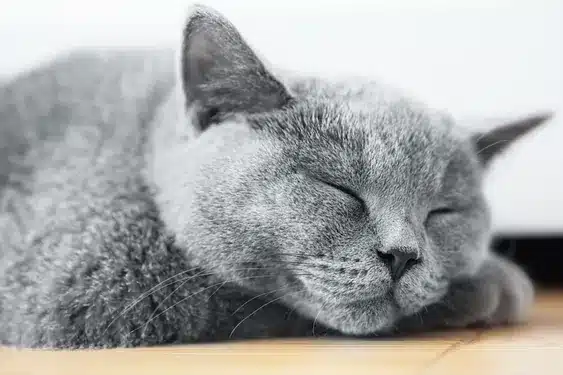
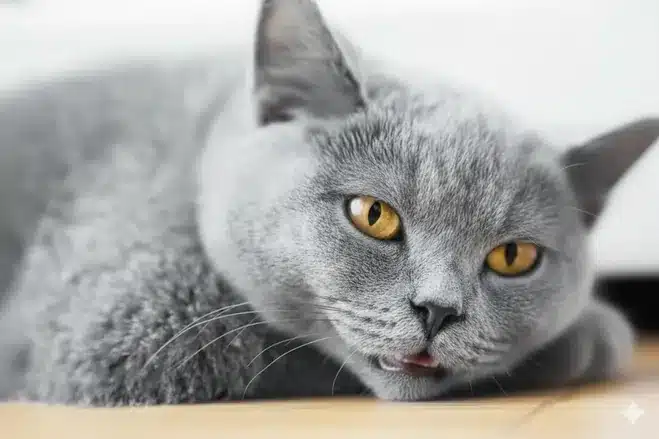
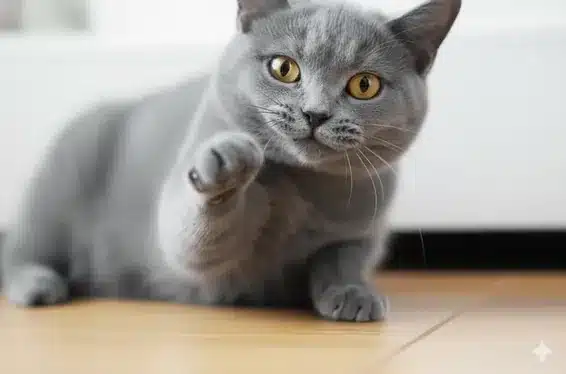
きれいに生成できました!
「目を開けて笑って」「腕を伸ばして大きくあくびして」「カメラに向かって猫パンチをして」と次々に指示を出しましたが、元の猫の柄や背景を維持したまま、目を見開いたり、大あくびをさせたりすることができました。 「カメラ目線になって」という指示も通るため、ペットの写真で「こっちを見てほしかったのに!」という失敗写真を救済するのにも使えそうです。。
Google Nano Bananaでは人物の表情やポーズを変更することもできます。こちらの記事で検証していますのでぜひ、参考にしてみてください。
Google Nano Bananaテクニック6:カメラアングルの変更
これはAIならではの驚愕機能です。 「写真に写っていない部分」をAIが想像して描き足し、まるで別のアングルから撮影したかのような画像を生成することができます。
- 画像 【野菜かごを持った農家の男性の写真】
- プロンプト 【この画像の視点を30メートル後ろに引いた広角の風景に変更してください】
検証結果:背景の生成能力が高い
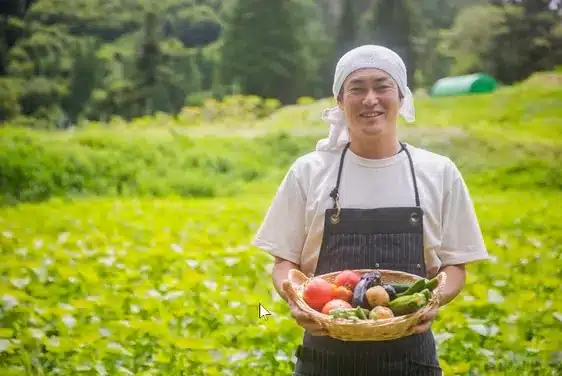
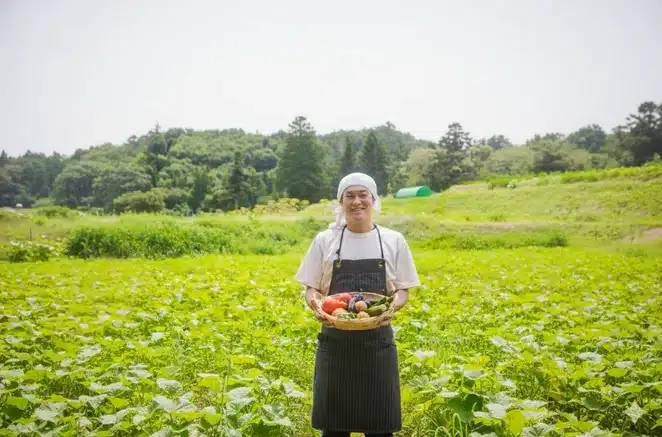
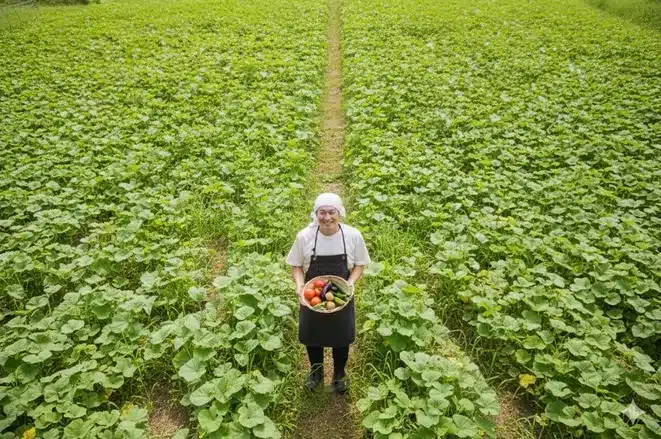
きれいに生成できました!
「ドローンから撮影したような10メートル上からの画像」という指示もきれいに生成できています。人物の顔が少し変わってしまうことがありますが、背景のビニールハウスや畑の様子などは、違和感なく拡張されました。 素材写真の「もう少し引きの画が欲しい」「俯瞰(ふかん)の画像が欲しい」という要望に答えられそうです。
Google Nano Bananaテクニック7:時間帯の変更(昼→夜)
写真の明るさや色味を調整し、時間帯を操作することができる機能です。 昼間に撮影した神社の写真を、「夕暮れ」や「夜」に変更しました。
- 画像 【日中の静岡浅間の写真】
- プロンプト 【夕暮れの風景に変更してください】
検証結果:イメージ画像としてはあり
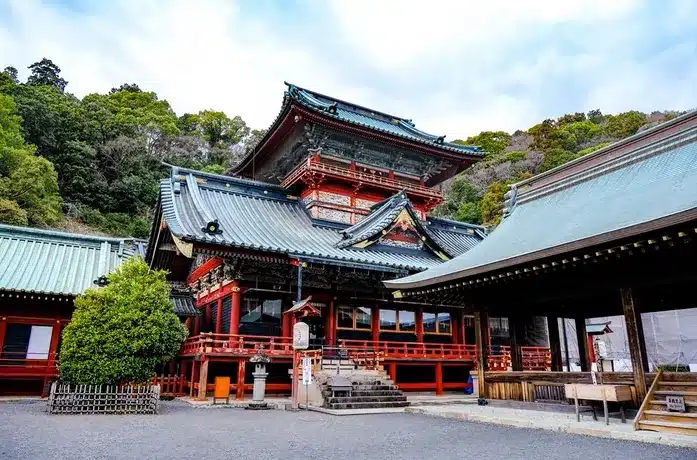
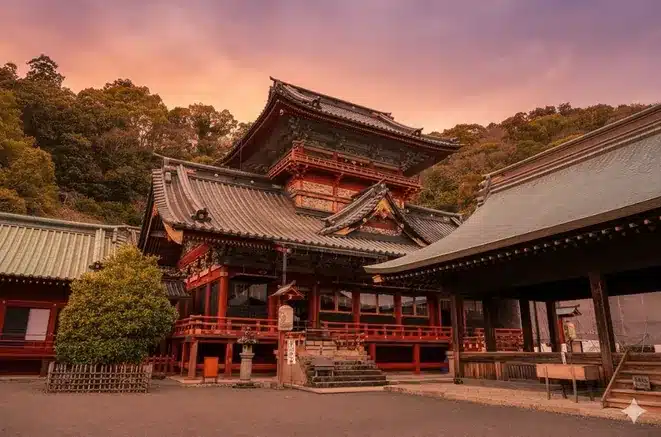
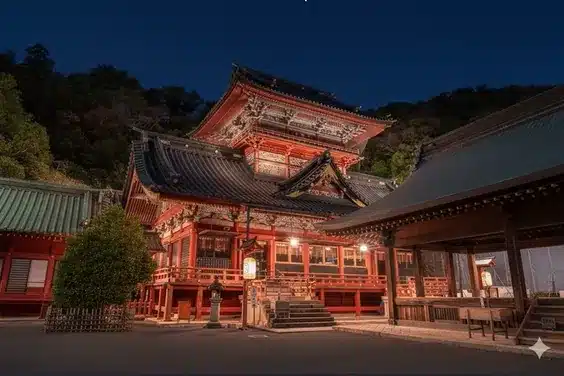
きれいに生成できました!
単に暗くするだけでなく、「夜に変えてください。建物はライトアップされ、提灯が灯るように」と指示することで、建物の提灯に明かりが灯り、ライトアップされたような演出が加わりました。 逆に、夜のネオン街の写真を使って「ネオンを消灯して」と指示して、静かな街並みに変えることも可能でした。
Google Nano Bananaテクニック8:インフォグラフィックの作成(図解)
写真の内容をAIが解析し、パーツごとの名称や説明を矢印付きで図解する機能です。 今回は「鴨南蛮そば」の画像を読み込ませ、「鴨肉、ネギ、そば、だし汁などを解説して」と指示しました。
- 画像 【鴨南蛮そばの写真】
- プロンプト 【鴨南蛮そばの画像を、鴨肉、ネギ、三つ葉などの各要素を指し示し、簡単な説明をいれてください】
検証結果:現状では「使えない」
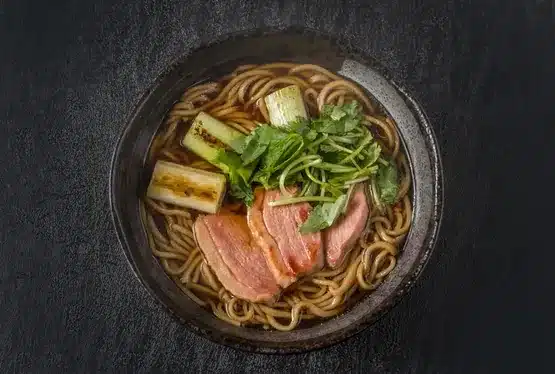
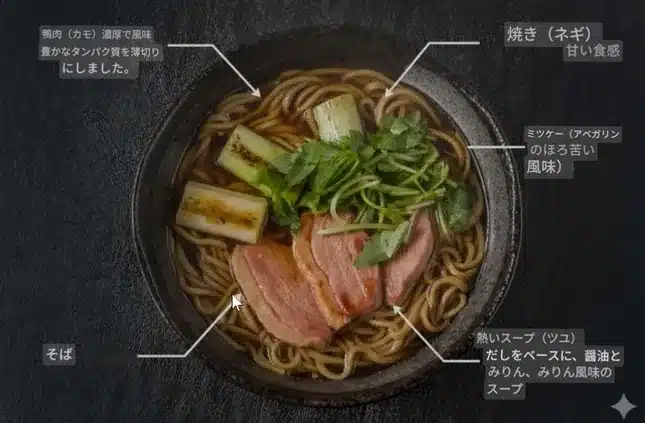
結論から言うと、実用レベルには程遠い結果となりました。 AIが「知ったかぶり」をして解説を作ってしまうようです。
そばを鴨肉と解説したり、逆に鴨肉をそばと解説してしまいました。また鴨肉に対して「豊かなタンパク質を薄切りにしました。」なんていう食欲をそそらない謎の説明文を付けてみたり…、内容がチグハグです。ほかの矢印の位置も微妙にズレています。
「日本の料理だから苦手なのかな?」と思い、英語圏でメジャーなハンバーガーでも試してみましたが、結果は同じでした。 パティを指してケチャップ、レタスをマヨネーズと解説してしまうなど、食材の認識能力がまだ低いようです。
パッと見のデザインは「それっぽい」のですが、書かれている内容がデタラメ(ハルシネーション)であることが多いです。 情報の正確性が命であるブログや資料作成で使うと、ウソの情報を発信してしまうリスクがあるため、現時点では「ネタとして楽しむ機能」と割り切ったほうが良さそうです。
Google Nano Bananaテクニック9:季節の変更
AIが文脈を理解し、季節を変更することができる機能です。
- 画像 【夏の海辺に立つ水着の女性の写真】
- プロンプト 【この画像の女性はそのままに背景を雪原に変更してください】
検証結果:インパクト大
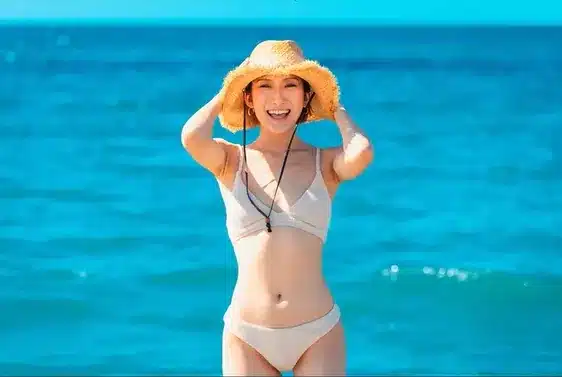
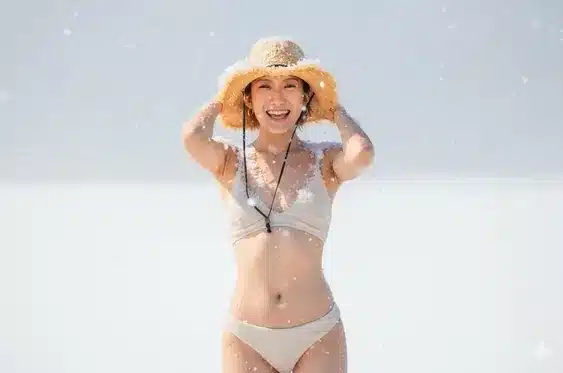
きれいに生成できました!
一瞬で寒そうな冬の景色に変わりました。現実では撮影が困難・危険なシチュエーションも 簡単につくりだせてしまう。AJならではの機能ですね。指示を追加することで、季節に合った服装に生成もしてくれます。
Google Nano Bananaテクニック10:画像への書き込み指示
プロンプトだけでなく、直接画像に描いて指示を出す方法です。未来を感じる手法ですね。
- 画像 【階段での撮影風景の写真】
- プロンプト 【赤い×印がマークされているオブジェクトを削除してください】
検証結果:直感的で使いやすい
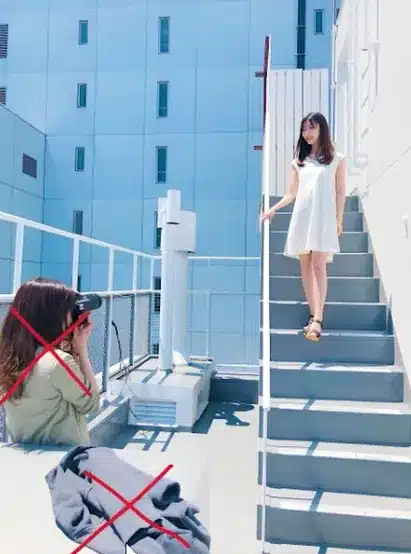
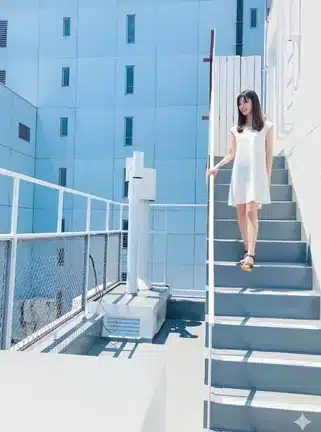
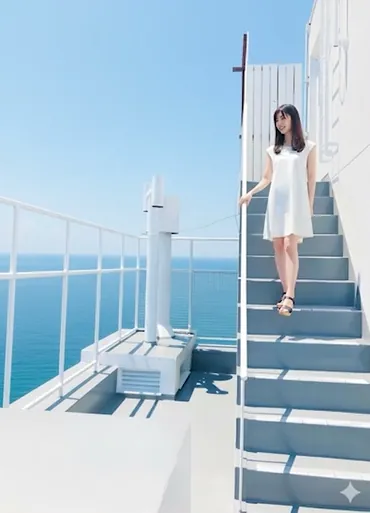
きれいに生成されました!
「左の女性を消して」と言葉で説明するよりも、バツ印をつけるだけなので非常に直感的です。 応用として、建物にバツをつけて「海に変えて」と指示すれば、背景の一部だけを差し替えて海辺の写真にことも可能です。
Google Nano Bananaは武器になるか?
ここまで10個のテクニックを検証してきました。結果、現時点での評価は以下の通りです。
【仕事で使えるレベル】
- テクニック1:オブジェクトの追加(合成)
- テクニック2:写真の反射を消す
- テクニック3:服装の変更(着せ替え)
- テクニック4:テキスト(看板の文字)の変更 ※アルファベットの変更
- テクニック5:表情の変更(人物・動物)
- テクニック6:カメラアングルの変更
- テクニック7:時間帯の変更(昼→夜)
- テクニック9:季節の変更
- テクニック10:画像への書き込み指示(削除・生成)
【まだ厳しいレベル】
- テクニック4:テキスト(看板の文字)の変更 ※日本語の文字変更
- テクニック8:インフォグラフィックの作成(図解)
検証の結果、Google Nano Bananaにはすぐ使える機能、まだ実務には厳しい機能がありました。
まとめ
服の色を自然に変えたり、質感を変えたり、写真を別アングルから再構成したり、AIの生成レベルはどんどん高くなってきています。一方でまだつかえないテクニックもはっきりしましたね。
鴨南蛮で検証したインフォグラフィックスはインパクトは強いものの、まだまだ精度は低かったですし、日本語の看板になると誤字なども目立っていました。これらの結果からまだまだ言語の壁が存在しているのを感じます。
これらはAI特有の「ハルシネーション」いわゆる嘘をつく現象が画像生成にもあるような状態なので、生成されたものを鵜呑みにせず、しっかり人間の目でチェックすることが必要不可欠です。AIとうまく付き合えばクオリティーが上がる!というより、これからはクオリティーを上げるために嫌でも使っていかなければいけないと私は思っています。これからも定期的に発信していきたいと思っています。ぜひ皆さんも、Google Nano Bananaを試してみてください!
コメント