

Adobeとコラボした専門学校講師が教えるイラレのオンライン講座
こんにちは!私は、専門学校講師のイラレさんと申します。
私はYouTubeなどSNSで7万人以上の方にフォローしてもらっています。
YouTubeではAdobeさんやオンライン学習のUdemyさん・ペイパルさんといった世界的な企業ともコラボした実績があります。専門的でわかりにくい内容も含むのですが、動画を見てくれた人の約98%が高評価をしてくれています。本当にありがとうございます。
そんな私が本気でイラストレーターの使い方や考え方を解説したのがこの動画講座です。
内容は、YouTubeよりも体系的で整理されていて素早く身につき、YouTubeではやっていない内容を多数含んだ講座となっています。
「楽しくわかりやすく」がモットーなので、イラレ初心者・デザイン未経験の人こそおすすめしたいです。つまりは、 素早くスキルを身につけたい人、イラストレーター初心者の人、デザイナーを目指す人に見てほしい講座となっています。
詳しくは、下の紹介動画をぜひご覧ください!
この講座のゴール
Lekcha(レクチャ)というオンライン講座のサイトを使い、申し込み・受講を行います。イラレ初心者・デザイン未経験の人が業界でトップシェアであるAdobe Illustratorの基礎をたのしくわかりやすく、そして素早く習得することです。
この講座で学べること
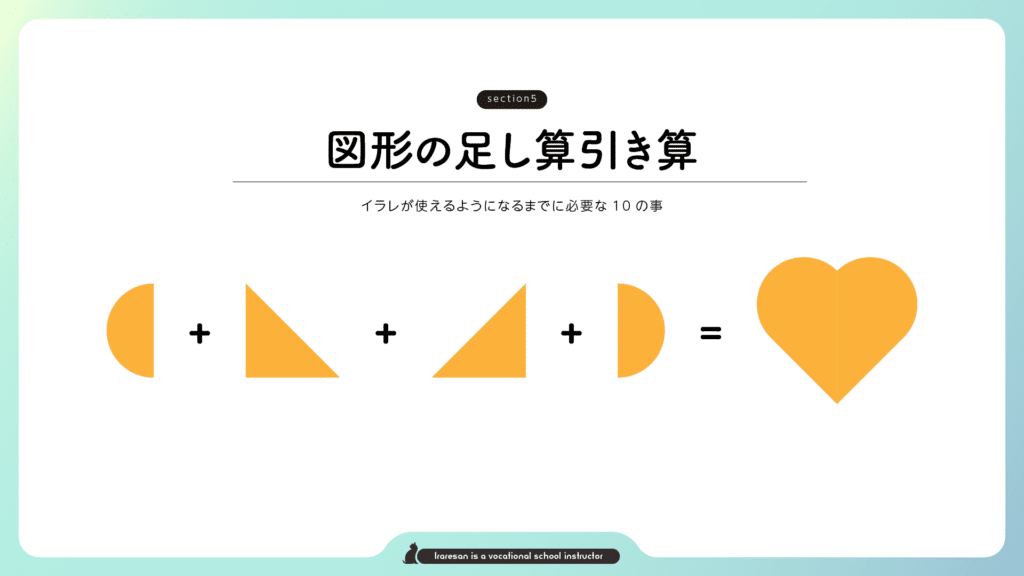
■アイコン作成 × 基本操作
簡単なアイコンを作成しながらIllustratorの基本操作を学べます。
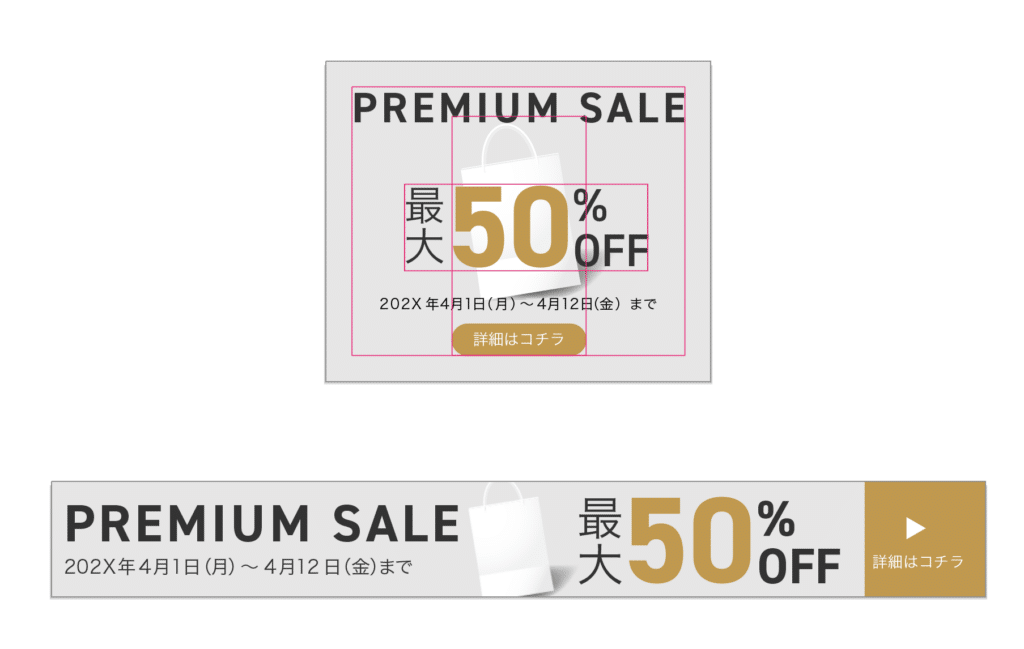
■バナー作成 × デザイン知識
バナー作成を通じてイラストレーターの操作に加え、より効果的なバナーを作るためのデザイン知識も学べます。

■ロゴデザイン × 発展的操作
ロゴ作成をしながらイラストレーターの操作やロゴデザインの知識を学ぶことができます。

■すぐできるペンツールの基本操作
初心者の鬼門と言われるペンツールの操作をわかりやすく解説していきます。
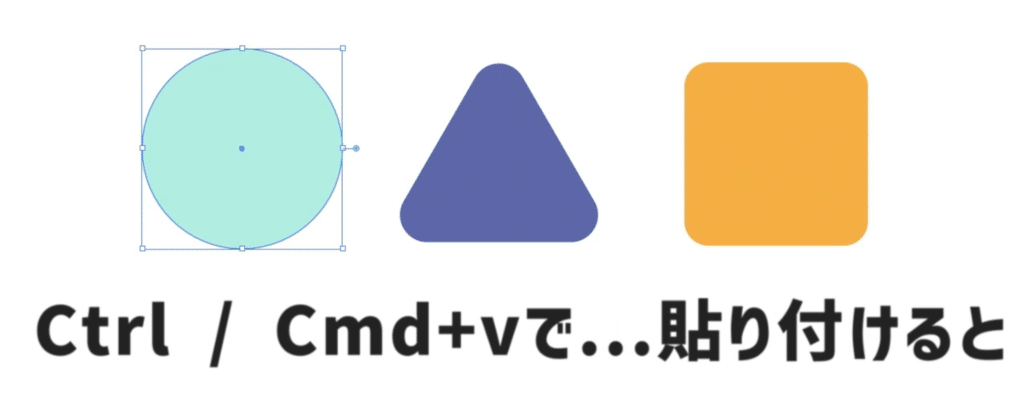
■よく使うショートカットのまとめ
覚えにくいショートカットをいきなり全て覚える必要はありません。本当によく使うものだけを、その理由を交えながらコンパクトに教えていきます。
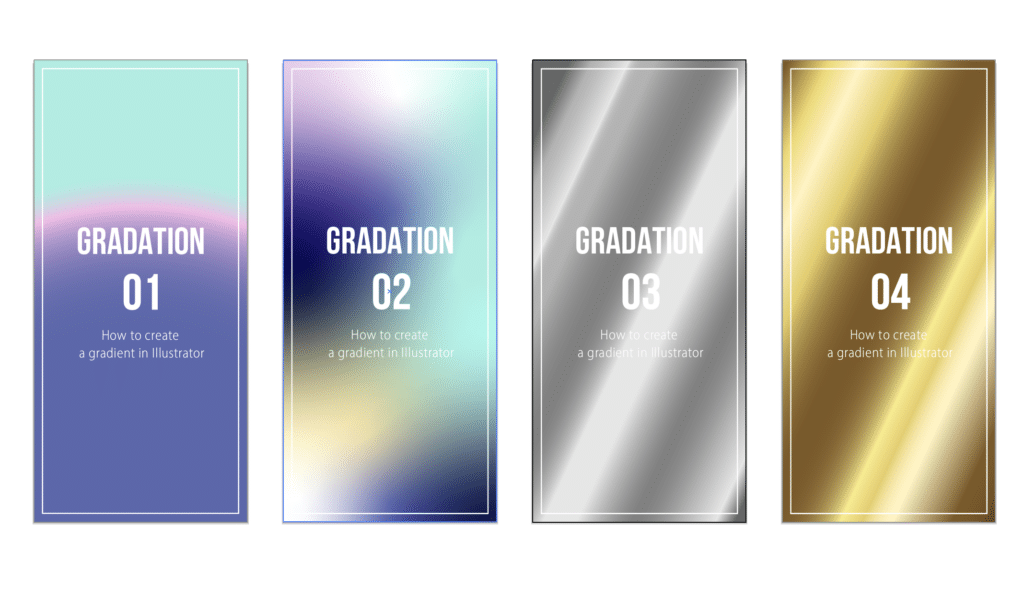
■グラデーション×スマホの待ち受け
4つのグラデーションの作り方を学びながら、スマホの待ち受けを作成していきます。美しいシルバーやゴールドの作り方も分かります。
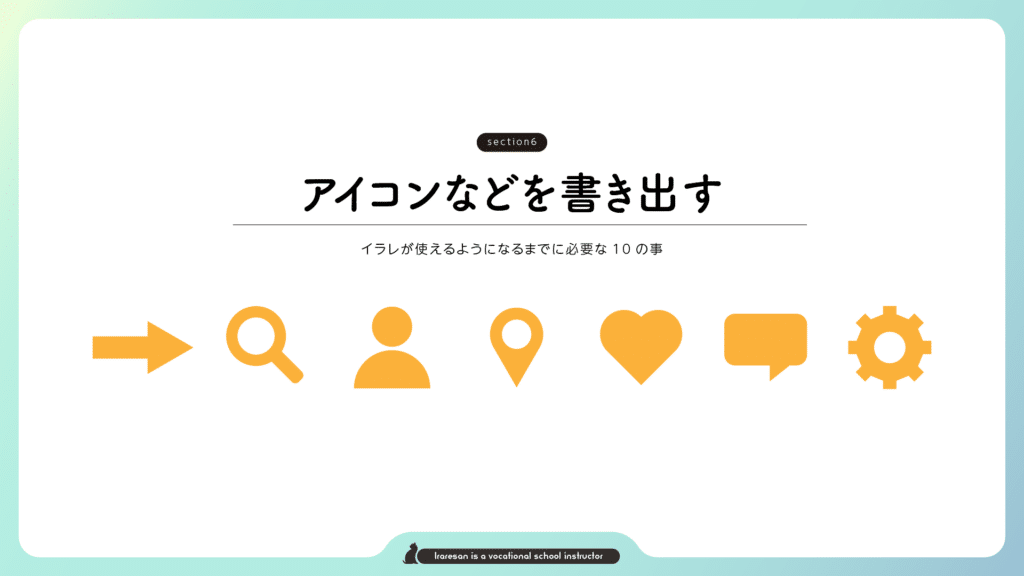
■書き出しのやり方
分かりにくい書き出しも図解と具体的手順で理解していくことができます。
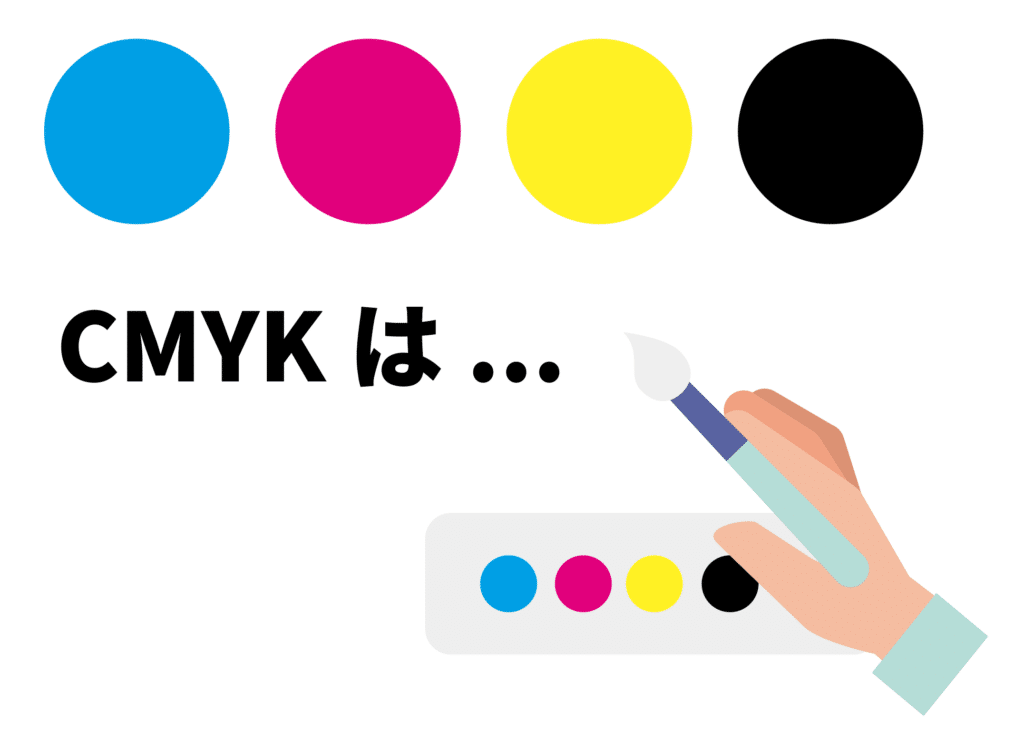
■色の設定について
RGBやCMYKといった専門用語も身近なものに例えることで、初心者でもわかるように説明していきます。
こんな人におすすめ
1.早くイラレを覚えたい人
2.イラストレーター初心者
3.デザイナーを目指す人
4.基礎からしっかり学び直したい
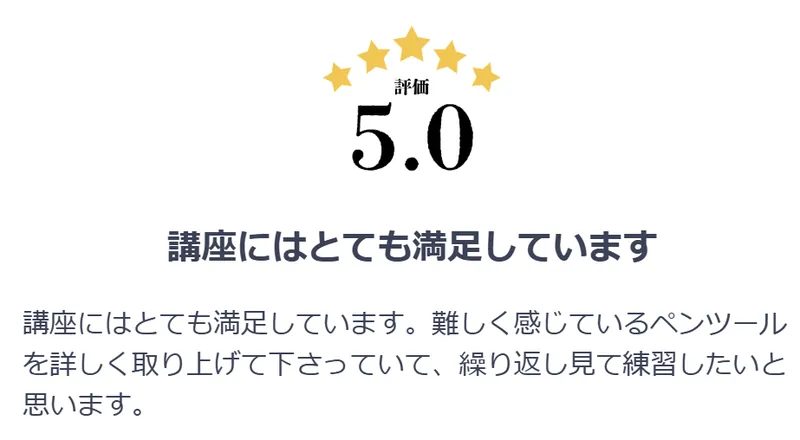
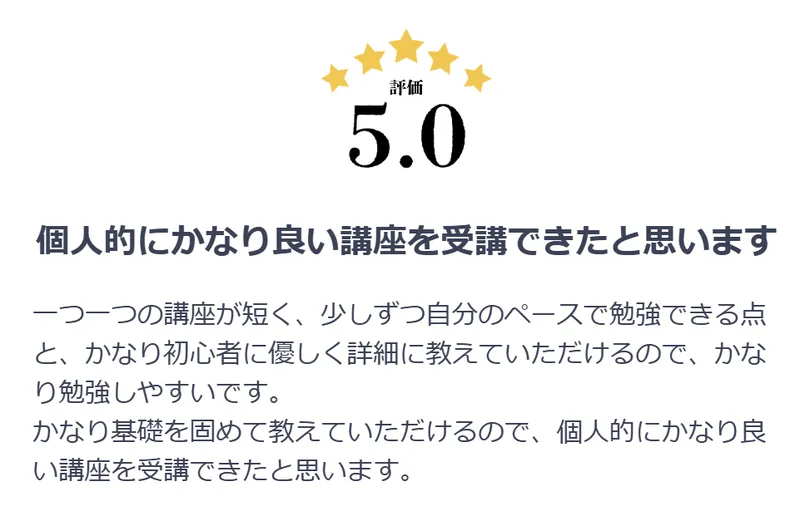
受講者のレビュー
受講者総合評価: ★★★★☆ 4.7

カリキュラム
1-1 導入と自己紹介
1-2 Illustrator(イラレ)の得意なこと苦手なこと
1-3 用意するもの : デスク周りの環境
1-4 特典資料のダウンロードについて
2-1 初期設定をしよう
2-2 イラレを立ち上げてみよう
2-3 講座を進めるうえで必須の設定
2-4 おすすめの設定
3-1 基本の仕組み導入
3-2 アンカーポイントとパスと選択ツール
3-3 ダイレクト選択ツールと画面操作
3-4 色の変更
3-5 重なる順番
3-6 レイヤーの重なり
4-1 ホーム画面で必要なこと
4-2 単位の違い
4-3 裁ち落としの違い
4-4 色の表現の違い
4-5 他の色の作り方
4-6 アートボードとまとめ
5-1 導入
5-2 矢印
5-3 虫眼鏡
5-4 人物
5-5 マップのアイコン
5-6 ハート
5-7 吹き出し
5-8 歯車
6-1 よくわかる書き出し
6-2 覚えるべきショートカット
6-3 必須のショートカット15選
7-1 グラデーションの作り方
7-2 円形グラデーション
7-3 Adobefontのアクティベート
7-4 フリーグラデーション
7-5 シルバーのグラデーション
7-6 ゴールドのグラデーション
8-1 バナー作成のポイント
8-2 結果につなげるテクニック
8-3 クリッピングマスク
8-4 文字の入力(文字パネルについて)
8-5 レイアウトのコツ
8-6 サイズ展開
8-7 画像の埋め込み
9-1 ペンツールの導入
9-2 直線の書き方
9-3 曲線の書き方
9-4shiftキーを合わせる
9-5 ハンドルを操作する
9-6 パスをつなげる
9-7 キレイな線をかく
9-8 オリジナルのロゴをトレース
10-1 ロゴの導入
10-2 ロゴの概要
10-3 キーワードを選定
10-4 フォントの選定
10-5 ロゴ作成
10-6 モックアップの作成とまとめ
お試し受講
なお本講座の約一時間分無料公開を行っております。この一時間分だけでも学べることが多いはずです。
お試し的体験受講としてぜひ一度ご覧ください。
講師について(プロフィール)

専門学校のイラレさん
- 現役の専門学校講師。IllustratorやPhotoshopの現場で通用するスキルを直接指導
- Adobe、Udemy、PayPalといった世界的大手企業のプロモーション動画も手掛ける
- イラストレーター入門書「Illustrator おてがる入門」 著者
- YouTube登録者7万人超
- 動画を評価した人の約98%が高評価
- MdN Illustrator逆引き辞典 筆者
- Illustratorを活用した副業で月収20万円以上を達成
よくある質問
A.講座の一部を無料公開しておりますので、事前に内容を確認することができます。
A.視聴期限も一切ありません。時間があるときにゆっくり学ぶことも、集中して一気に学ぶことも可能です。
A.視聴回数に制限はありません。購入後は何度でも繰り返し視聴することができます。復習や再確認が必要な時も、いつでも安心して学べます。
A.私はIllustratorに関する書籍の出版や、専門学校で多数の学生への指導実績があります。
また、YouTubeでの活動を通じて、MdN やベネッセコーポレーションなどの大手企業からも信頼をいただき、業務に携わる機会を得た経験もございます。
顔出しはしておりませんが、これまでの経験に踏まえ、安心してご受講いただければ幸いです。
A.はい、スマホでもタブレットでも快適にご視聴いただけます。
A.クレジットカードがご利用頂けます(VISA,MasterCard,JCB,AMEXなど)。なお、銀行振込やコンビニ払いなどをご希望の方は、個別にご連絡ください。
A.本講座の購入に必要な情報は、メールアドレスとお名前(ニックネーム可)のみです。
また、決済にはStripe(ストライプ)という世界中で利用されている安全な決済サービスを使用しており、クレジットカード情報などの機密情報は安全に管理されています。
A.インターネット上でサービスとして提供する商品の性質上、キャンセル・返金は出来かねます。
A.はい、可能です。各レッスンで使用する練習用素材セット(Illustrator CC対応)を配布いたしますので、動画を見ながら一緒に手を動かして学べます。
A.はい、操作に関する不明点などはメールにてお問い合わせください。原則として3営業日以内に講師が直接お答えいたします。
A.本講座はAdobe Illustrator CCに対応しています。最新版でない場合でも基本操作は共通していますが、一部の最新機能(3D機能など)については表示が異なる場合があります。
お申し込み・受講は「Lekcha(レクチャ)」というオンライン講座サイトで行います。
決済は「Stripe」という決済サービスを利用します。AmazonやGoogleも採用している安全な決済システムで、カード情報を管理することはありません。