
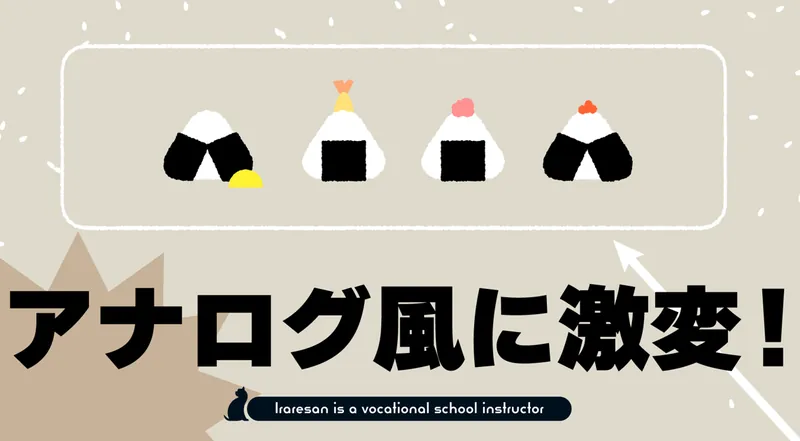
デジタルな絵って基本的に線が綺麗なので、手描きのようなアナログ感ってなかなか出しずらいんだよな…と感じていませんか?
ところが、オリジナルのブラシを使うだけで誰でも簡単にアナログ風を再現できるようになるんです!
今回はAdobe Illustrator(イラストレーター)を使って、誰でも簡単にアナログ風の温かみがあるおにぎりを描けるようになるテクニックをご紹介します。
ポイントは「ブラシ」の設定です。これひとつで、まるで「いらすとや」さんのような可愛いイラストが描けるようになりますよ!
申し遅れました。私は「専門学校講師のイラレさん」と申します。現役の専門学校講師で、IllustratorやPhotoshop、AI関連の授業などを受け持っています。詳しくは以下のページをご覧ください。

Illustratorアナログ風・オリジナルのブラシをつくる
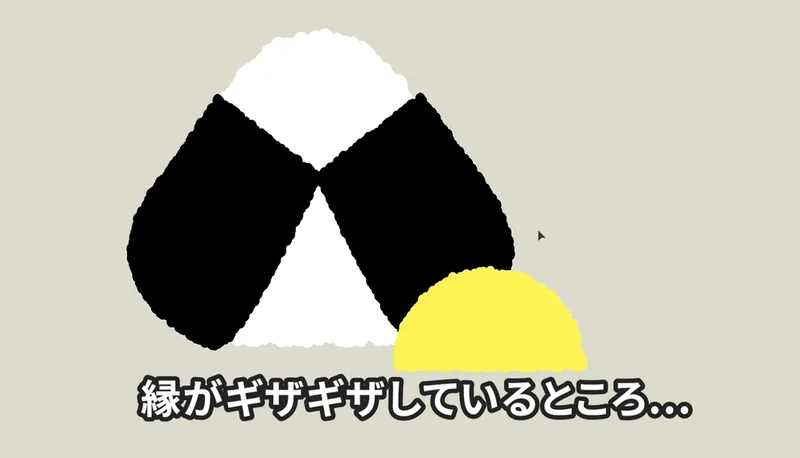
Illustratorでアナログ風を表現するために必要なのはオリジナルのブラシです。これさえあれば、かわいいおにぎりがあっという間に作れます。
なのでまずオリジナルのブラシを作っていくわけですが、アナログ風を表現するために必要なものってなんだと思いますか?どんな要素がアナログ風だと感じさせているのか。これが大切なポイントです。私が思うそれは、
縁のギザギザ・つぶつぶ感です。
アナログ風ブラシの種明かしはつぶつぶのブラシでした。この縁のつぶつぶ感こそがアナログ風にとって大切な要素になっていると私は思います。
問題はこれを手軽に表現するためのオリジナルのブラシをどうやってつくるのか、ですよね。さっそく作成していきましょう!
つぶつぶブラシの作り方
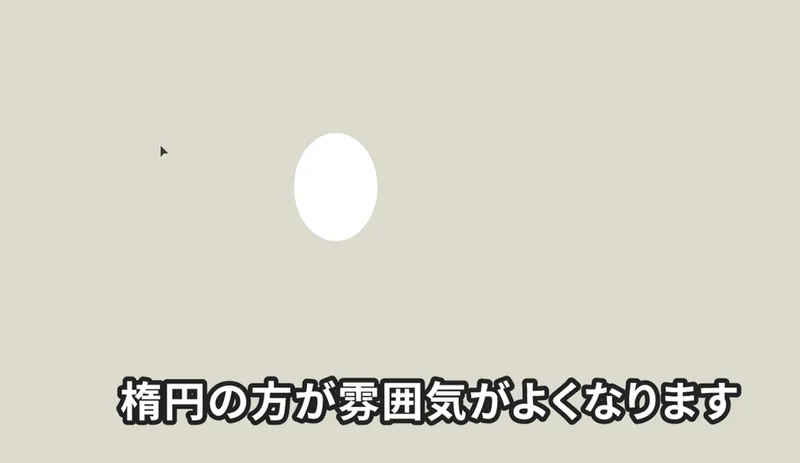
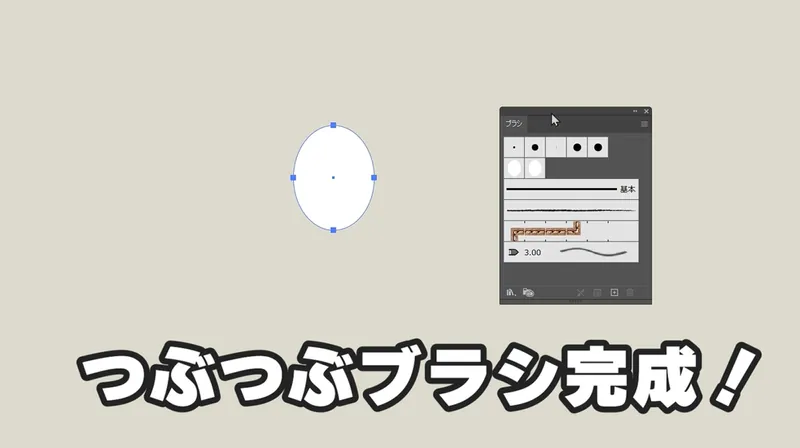
- 長方形ツール長押しで出てくる楕円形ツールで小さな楕円を描きます。完璧な丸より、少し歪んでいる方がアナログらしい雰囲気が出ます。
- ウィンドウ > ブラシ を開いてブラシパネルを表示し、描いた楕円をパネルの中にドラッグ&ドロップします。
- 登録する種類は「散布ブラシ」を選択してOKを押します。*散布ブラシというのは、ものすごーく簡単にいうとスプレーみたいなものです。 ただこのスプレーは、普通の塗料を吹きかける代わりに、登録した楕円を吹きかけるようになっています。
- 散布ブラシの設定画面で、以下のように数値を入力します。ここが「つぶつぶ感」を出す大事なポイントになります。
- サイズ(楕円の大きさ):「ランダム」にし、70% 〜 100% に設定。
- 間隔(楕円から楕円までの間隔):「ランダム」にし、1% 〜 50% に設定。
- 散布(振れ幅):「ランダム」にし、-15% 〜 0% に設定。
- 回転:固定
- 彩色:方式を「色相のシフト」にします。
これで、なぞるだけでお米のような質感がでるつぶつぶブラシの完成です!
Illustratorのアナログ風・おにぎりをつくる
つぶつぶブラシが完成したので、さっそくIllustratorでアナログ風おにぎりを作っていきましょう!
まず、おにぎり本体を作ります。今回作るおにぎりはいわば三角形なので、とても簡単な形です。でも、一工夫することによって、よりクオリティーが上がって可愛らしいおにぎりになるんですよ!
塩むすびをつくる
三角形を作る
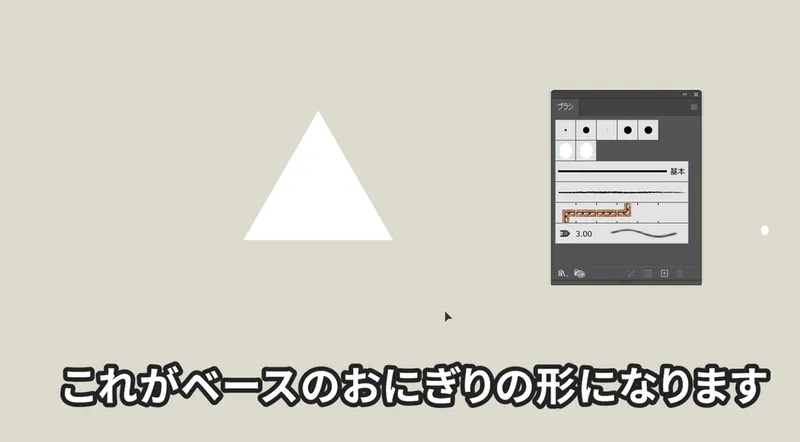
楕円形ツール長押しで出てくる多角形ツールでドラッグします。キーボードの下矢印キーを何度か押して三角形にします。角度を固定するためにSHIFTキーを押して、指を離します。
これがベースのおにぎりの形になります。あとは、三角形の角を丸くしていくとおにぎりの形に見えてくるんですが…、私はもうこの時点で許せません。 直線がまっすぐ過ぎて、機械が握ったみたいです。やっぱり真心を込めた手作りのおにぎりにしたい!なので、もう少しいびつさを足していきます。
三角形にいびつさを足す
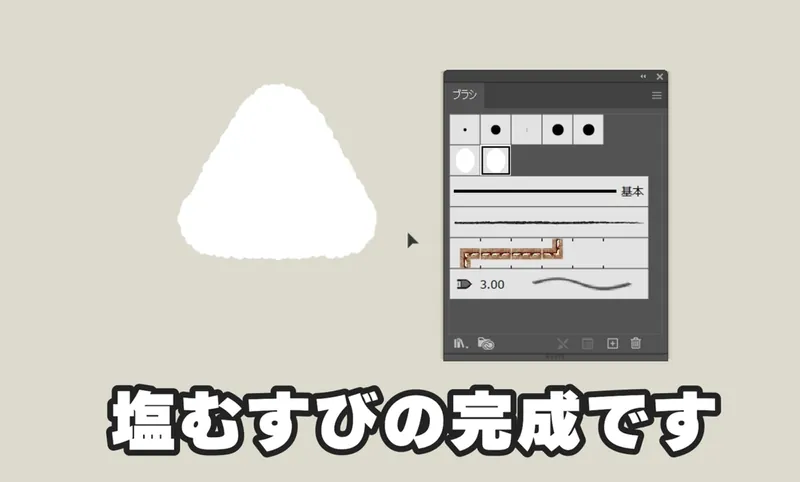
効果 > ワープ > 膨張 を選びます。膨張には丸くする効果があるので、整いすぎた線をゆがめていきます。ほんの少し、10%くらいで大丈夫です。その後に角を丸くすると、手作り感のあるころんとしたおにぎりの形になります。今回はこの膨張もクオリティーを上げる大切なポイントになります。
ここで、満を持して登場するのが先ほど作ったつぶつぶブラシ!これを線に設定すると…美味しそうなIllustratorでアナログ風塩むすびの完成です!
海苔をつくる
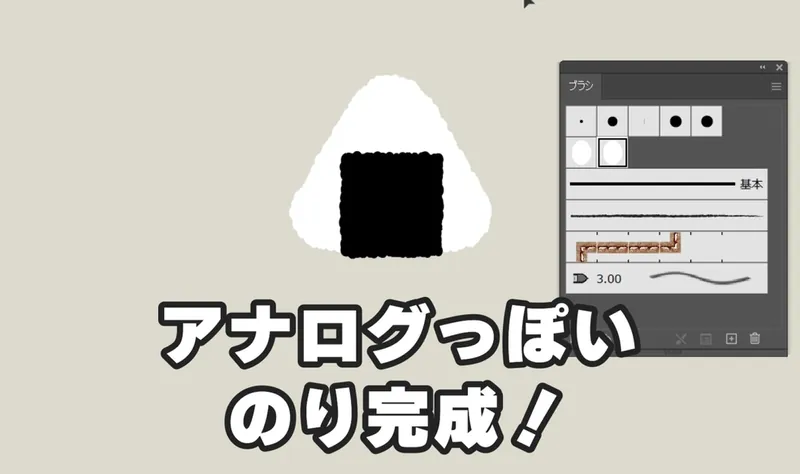
出来上がった塩むすびに海苔をつけてあげましょう。
海苔はシンプルに長方形ツールで四角を描きます。色は黒にして、おにぎりと同じようにブラシを設定します。これで海苔の完成です。粒が大きく感じるときは線幅を細くして調整してみてくださいね。
アピアランスの引き継ぎ
ほかのおにぎりも作っていきたいので、アピアランスの引き継ぎをします。
ウィンドウの「アピアランス」からアピアランスパネルを表示して、右上のメニュー「新規アートに基本アピアランスを適用」ここのチェックマークを外します。 そうすると、海苔を描いた後なら、次に何を描いたとしても海苔になる! つまり、アピアランスが引き継がれていくようになります。 ご飯も同じです。一回クリックしてから描くだけで、この世のすべてがごはんになる! ということなんです。 これでどんどん描けるようになりますよ。
Illustratorのアナログ風・おにぎりの具材をつくる
Illustratorのアナログ風ブラシがあれば、いろんなおにぎりの具材もあっという間に作れます。
おにぎりのバリエーション
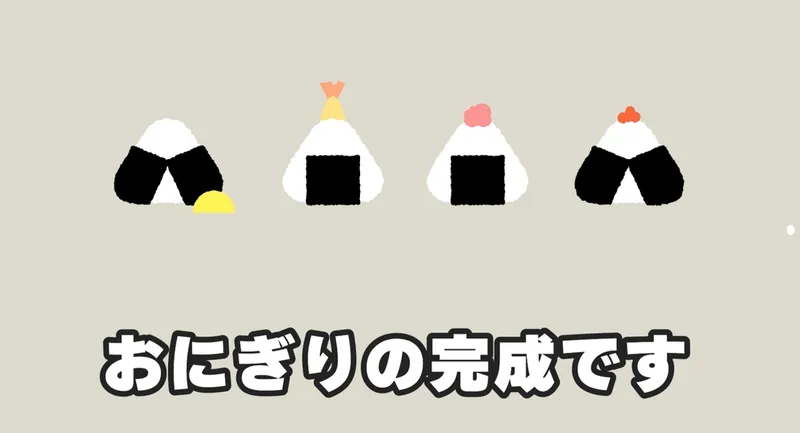
エビ天もこのブラシさえあれば超簡単に作れちゃいます。
まず エビ天っぽいオレンジ色を設定して、楕円形ツールで楕円形を描きます。 横のアンカーポイントだけをダイレクト選択ツールで少し下げて、上は上に伸ばすだけでエビ天っぽくなります。 つぶつぶがてんぷらの衣の再現にもぴったりなんですね。 尻尾は赤みのオレンジ色を選択して、ペンツールでカチカチカチッと直線を描くだけです。 出来上がったエビ天を、おにぎりにぶっ刺しますと…。はい、天むすの完成です!おいしそう!
もう一つ作ってみます。おにぎりをコピーして、ピンク色の楕円形をいくつかのせたら…タラコおにぎりの完成です。 このブラシがあれば、もう適当にタラコ色の楕円をのせるだけで具が完成しちゃうんです。
Illustratorのアナログ風・まとめ
今回はAdobe Illustratorを使って、誰でも簡単にアナログ風の温かみがあるおにぎりを描けるようになるテクニックをご紹介してきました。
今回作ったブラシは、おにぎり専用ではなくて、和菓子や動物など、アナログなイラスト全般と相性抜群の便利なツールになっています。いろいろなイラストをアナログ風に!ぜひ試してみてくださいね!
コメント