
Illustrator(イラストレーター)でキャラクターロゴを作ってみたいけれど、複雑な形を描くのは難しそうなんだよなぁ……と感じているあなた!
Illustratorでキャラクターロゴをおしゃれに、かつ爆速で作るならイラレさん式メタボールがオススメです!修正が簡単なうえ、一瞬でディテールが増やせるといったプロの現場でも即戦力になる時短テクニックなんです!
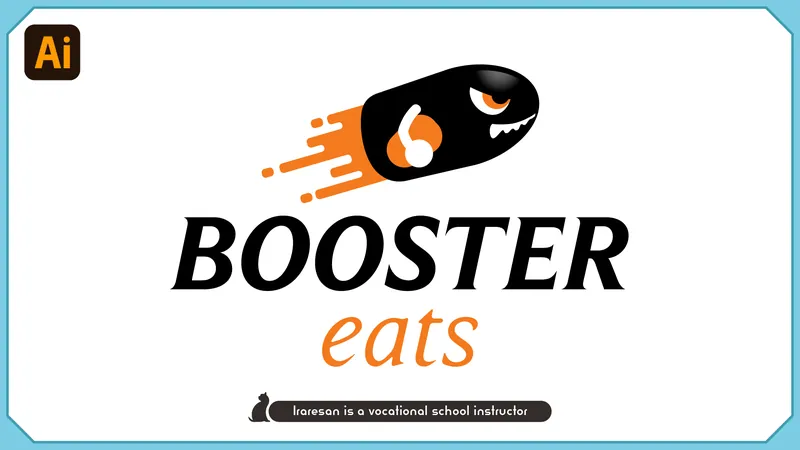
今回は、このイラレさん式メタボールの作り方。また架空の超速デリバリーサービスBOOSTER eats(ブースターイーツ)のロゴ制作の中で、テクニックの応用の仕方を解説していきます。
今までオブジェクトを一つひとつ合体していた時間がもったいないと感じるかもしれません。
キャラクターロゴ作りで悩んでいるあなたにぴったりのテクニックになっていますので、ぜひ覚えてみてくださいね!
申し遅れました。私は「専門学校講師のイラレさん」と申します。現役の専門学校講師で、IllustratorやPhotoshop、AI関連の授業などを受け持っています。詳しくは以下のページをご覧ください。

Illustratorでキャラクターロゴ:イラレさん式メタボールとは
キャラクターを描く前にまずは今回のメインテクニックである、メタボールの種明かしをしていきたいと思います!
Illustratorでキャラクターロゴをおしゃれでかつ爆速で作るためにオススメのイラレさん式メタボールとは…
「複合シェイプ」と「角を丸くする」機能の組み合わせです!
この二つを組み合わせることによって直感的な形作りが可能になるんです。まるで粘土をこねるようにヌルヌルと形が作れる魔法のようなテクニックになっています。
これを使えば、修正が簡単で、一瞬でディテールを増やせるので初心者の方でもおしゃれで躍動感のあるロゴ素材を、驚くほどの短時間で作成できるようになりますよ!
※ちなみにメタボールとは…主にコンピューターグラフィックス(CG)で使われる、液体のように滑らかに合体・分離する有機的な形状を作る技術・表現方法のことです。
Illustratorでキャラクターロゴ:イラレさん式メタボールの作り方
それでは、さっそくイラレさん式メタボールの操作手順を解説していきましょう!
1. 複合シェイプで「くっつく仕組み」を作る
まずは、図形同士が連動する土台を作ります。
- 長方形ツールなどで、適当な四角を描きます。
- キーボードのAltまたはOptionキー を押したままマウスで図形を横にずらして、コピーを1つ作ります。
- 2つの図形をマウスで囲って選択し、「パスファインダー」パネルの「合体」ボタンを、Altキーを押しながらクリックします。
これで、見た目は合体しているけれど、中身はバラバラに動かせる複合シェイプ状態になります。
2. 「角を丸くする」効果でヌルヌル感を出す
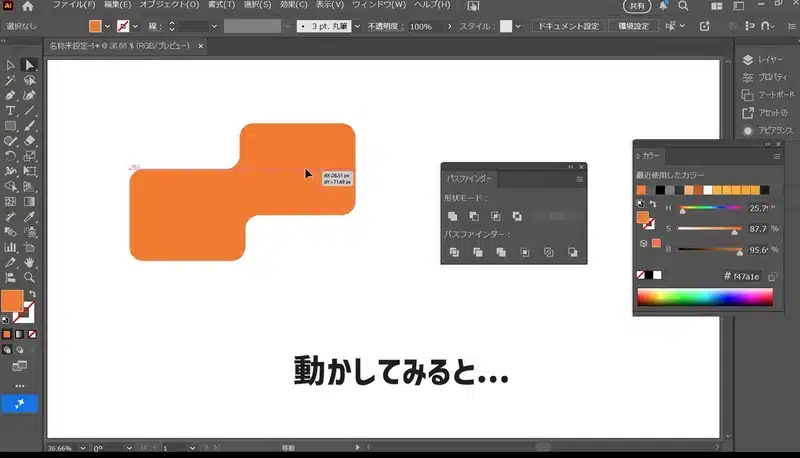
次に、くっついた部分を滑らかにします。
- 画面の上のメニューから効果→スタイライズ→角を丸くするを選びます。
- 半径を40pxなど、少し大きめの値に設定してOKを押します。
- ダイレクト選択ツールで一方の図形を動かして、もう一方に近づけてみてください。
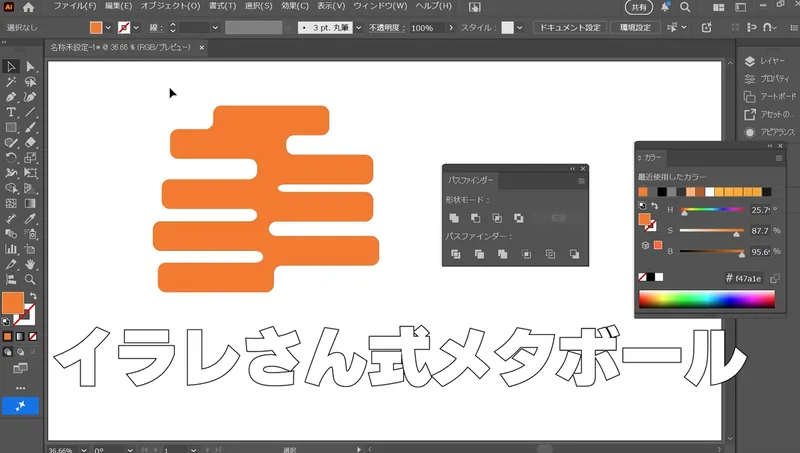
磁石が引き合うように、ヌルっとつながる動きをすれば成功です!
これでイラレさん式メタボールが完成しました!
Illustratorでキャラクターロゴ:ロゴデザインの設定・コンセプト
ということで、イラレさん式メタボールが何か分かりましたね。
続きまして、キャラクターロゴを作成していきましょう!
まずは、今回デザインするロゴのコンセプトを紹介します。
ここ、大事です!
しっかり依頼主の求めるイメージをくみ取ってデザインに反映させないといけませんからね。
ではでは、架空のご依頼ですが「超速フードデリバリー BOOSTER eats(ブースターイーツ)」という企業からという設定です。無駄に凝ってます。
企業理念
『お腹が空く前に届ける。』
私たちが目指すのは料理を運ぶことではありません。
あなたの『人生の時間』を守ることです。
注文してから届くまでの30分間は、あなたの集中力とともに人生まで 削られていきます 。
ブースターイーツが目指すのは『待つ』という概念の消去。
あなたが『食べたい』と思った時には、現実に変える。
私たちはあなたの貴重な1秒を無駄にさせません。
サービスの特徴
『シンクロデリバリー』
シンクロ・デリバリーとは、「注文と到着の同時化です」
まるで注文を確定させた瞬間に、料理が目の前に届いている。
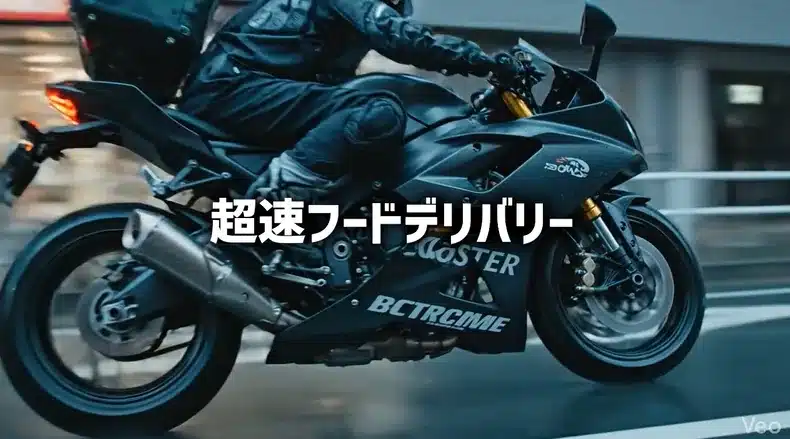
目を疑うような超速フードデリバリーです。
プライス
入会金1万円、月額8,000円のサブスクサービス
これらの方針をもとにロゴデザインの方、よろしくお願いいたします。
◆◆◆◆◆◆◆◆◆◆◆◆◆◆◆◆◆◆◆◆◆◆◆◆◆◆◆◆◆◆◆◆◆◆◆◆◆◆◆◆◆◆◆◆◆◆◆◆
…お腹が空く前に届ける…!注文と到着の同時化…!?注文を確定させた瞬間に料理が目の前に
届いているような体験ということで、ものすごい速さで届くということです…
こんな突っ込みどころ満載のとんでもない設定になっています!
AIと一緒に考えました。
…ということで、私がこの依頼からくみ取ったのは「圧倒的なスピード感」!これをを表現するために、今回は弾丸をモチーフをしたキャラクターロゴを作成していきたいと思います。
どこかで見たことのあるキャラクターだとは思うのですが ファンアートの一種だと思ってください。
Illustratorでキャラクターロゴ:弾丸キャラクターの作成
それでは、実際の操作手順を解説していきます!
1. 弾丸キャラクター本体の描画
まずは、主役となる弾丸キャラクターを描いていきましょう。
弾丸のボディを作る
- 長方形ツールで正方形を描き、その隣に楕円形ツールで同じサイズの正円を描きます。
- ダイレクト選択ツールで、円の右側のアンカーポイント(点)だけを選び、グーッと横に伸ばします。
これで先っぽがとがりました。 - このふたつのパーツをくっつけると、弾丸のカタチの完成です!
サイズ感調整してくださいね。 - 次に体のディティールを整えていきましょう。より弾丸らしい形にするための仕上げです。
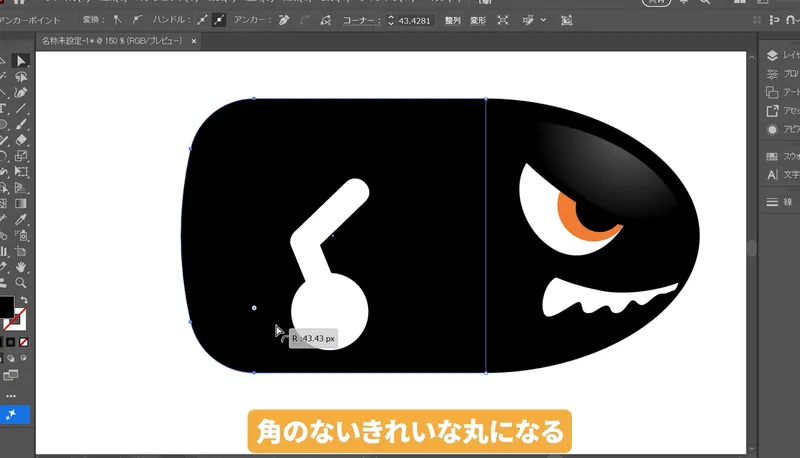
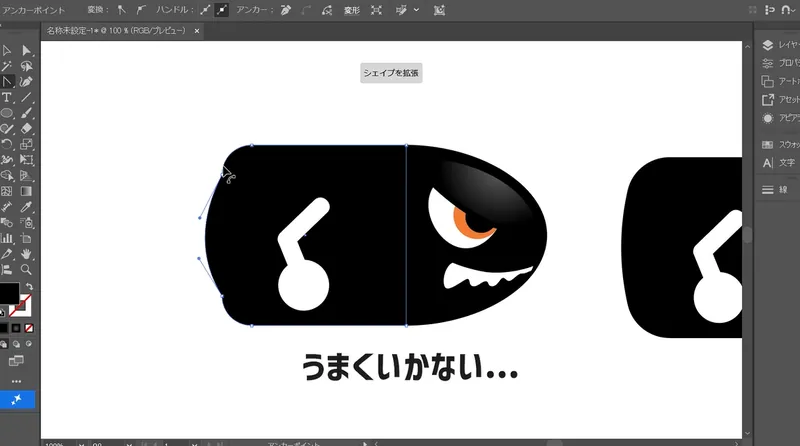
おしりの角を丸めてあげたいんですが、角だけでなく、直線もカーブをつけていきます。
コーナーウィジェットで丸めていきます。
直線を触ると点のすぐ横に現れる小さな◎(丸いマーク)を、外側に向かってグーッとドラッグしてください。これで直線がきれいなカーブになります。その次に角を丸くします。
重要なポイント!この順番を逆にすると、きれいな丸みにならないので注意してください。
かならず大きな丸みを先につけてあげましょう。そうしない真ん中と角が分離してしまい、つながりの良いきれいなカーブになりません。
キャラクターの目を作る
- まず半円を作ります。
楕円形ツールで白い丸を描いたら、一番上にある頂点のアンカーポイントを1つ削除します。
つづいて左右のハンドルも削除します。
これでパッチリとした半円の目ベースができあがります。 - 次に目玉を描いていきます。
白い目を編集のコピーの編集の前面へペーストをして少し小さくします。
そこにブースターイーツのイメージカラーのオレンジ色を塗ります。
さらにCtrl+C、Ctrl+Fで黒目をいれます。 - さらに表情をつけていきます。
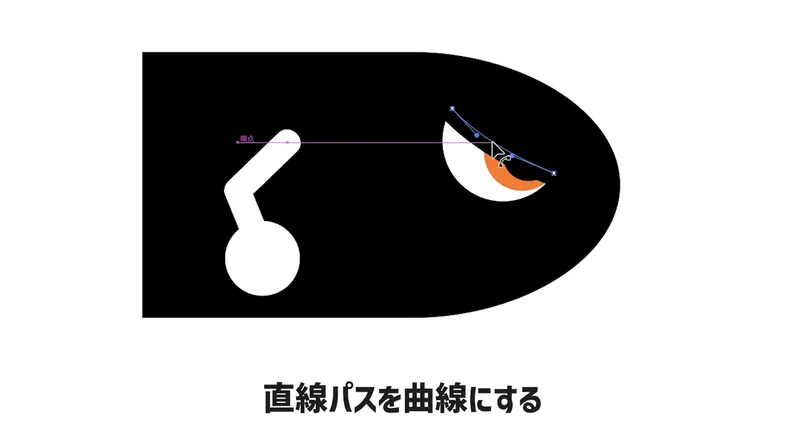
目の上に太めの線をペンツールでいれます。直線パスを曲線にしてあげると…いい感じに表情豊かになりました。ぎらっとした目の完成です!
腕
つづきまして腕をペンツール描いていきます。
くの字に描いて、〇で手のひらを表現しました。
ブラシで描いても間違いではありません!
ただ、ブラシだと必要のない余計なアンカーポイントができてしまうので、ポーズや角度にこだわりたい時はシンプルにペンツールのほうが修正が簡単で便利です。
口の描画
口も同じくペンツールで描きます。直線パスを曲線にしてちょっとしたカーブをつけるだけで、いい感じに表現できました。
グラデーションで立体感のある「テカリ」を表現する
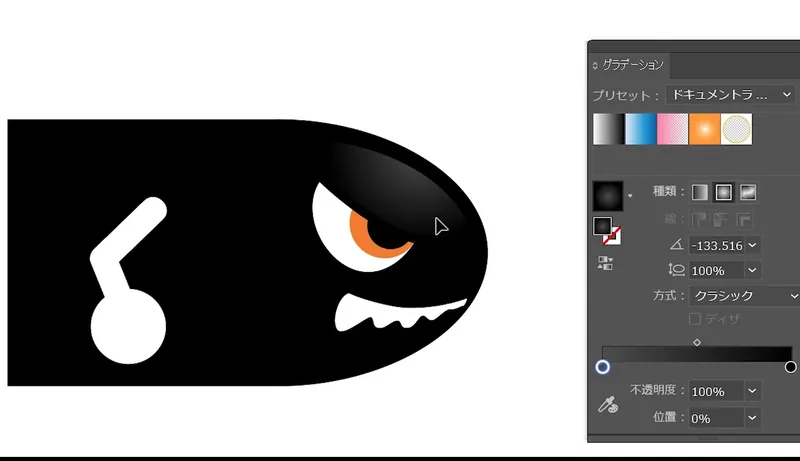
キャラクターの顔に少しテカリを入れるだけで、質感がグッと良くなります。
- ベースとなる顔の図形を選んでコピーCtrl+Cし、Ctrl+Fして前面へペーストをします。
中心に向かって少しだけ縮小します。 - 縮小したパーツをグラデーションします。
種類を円形グラデーションに変更します。
色身を暗いグレーから明るいグレーへのグラデーションに設定します。
これだけで、特定の場所に光が当たっているようなテカリが出て、デジタルで高級感のある質感を表現できるようになります。
フードデリバリーの「荷物」を持たせる
「ブースターイーツ」はデリバリーサービスなので、キャラクターの手にも荷物を持たせましょう!
- 今回は、リアルな段ボールやバッグを描くのではなく、あえてすこし丸めの形を使って食べ物を抽象的に表現します。
- ペンツールを使って、キャラクターの手の近くに長方形を描きます。
- コーナーウィジェットで不対象に角をまるめてみました。いい感じに食べ物っぽくなりました。
2. メタボール登場!「噴射する炎」を作る
さあ、ここで今日のメインテクニックの登場です!
先ほど作ったイラレさん式メタボールを使って、いよいよ弾丸の後ろに噴射しているイメージで炎を付けていきます。ヌルっとつながっていくのがポイントです。
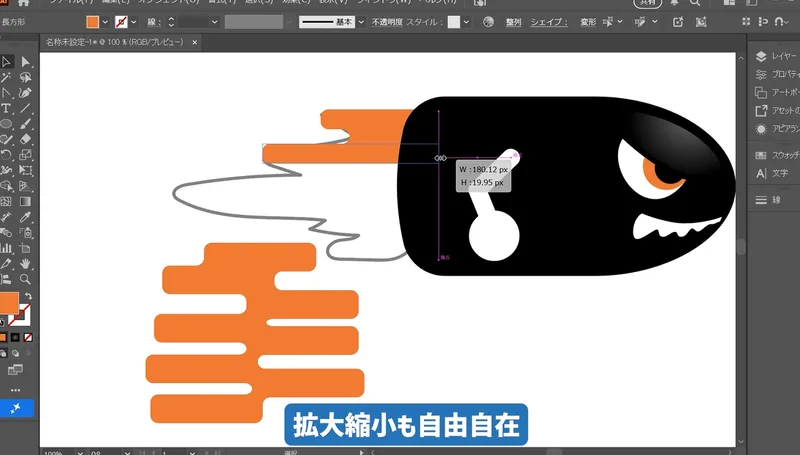
- 作成したメタボールの図形を、弾丸キャラクターのお尻の部分に重ねるように配置します。
- このとき、少しだけ弾丸のボディに食い込ませるように置くのがコツです。
ポイント!直接メタボールで描いてしまう前に、ざっくり出来上がりのイメージでをペンツールで下書きしておくといいですよ。 - AltまたはOptionキー を押しながら図形をドラッグして、炎のパーツを増やしていきます。
- 増やした図形を、元の図形に少し重なるくらいまで近付けてみてください。
設定した角を丸くする効果によって、図形同士が磁石のように吸い寄せられ、ヌルっとした有機的なラインでつながります! - 噴射の勢いを出すために、後ろにいくほど図形を小さくしたり、逆に根本を大きくしたりしてサイズに変化をつけます。
- 少し離れた場所に小さな丸を置くと、パチパチと火の粉が舞っているようなおしゃれな演出ができます。
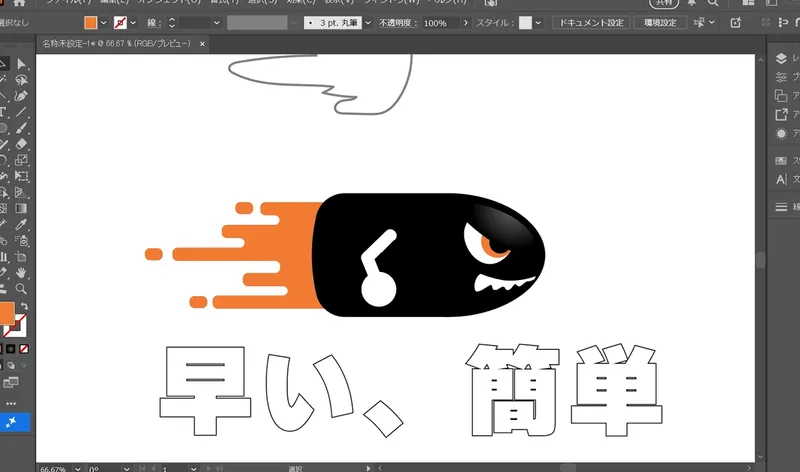
3. 仕上げのフォント選び
スピード感を強調するために、フォントにもこだわります。
今回は Beaufort PRO(ボーフォート・プロ)をえらんでみました。
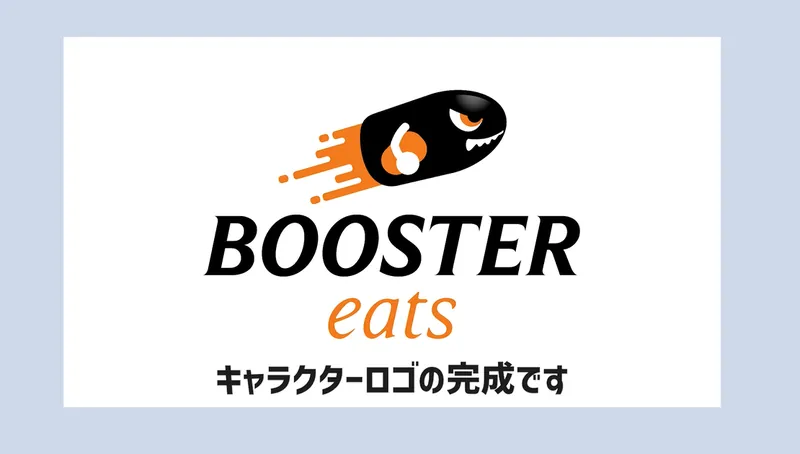
Adobe Fontsで利用できるセリフ体で、ウェイトが豊富です。
今回はさらにイタリック(斜体)にすることで、右へ突き進むような速さを表現してみました!
Illustratorでキャラクターロゴ:まとめ
今回はイラレさん式メタボールということで 複合シェイプを使ったテクニックを紹介しました。
イラレさん式メタボールを使えば、キャラクターロゴ制作のスピードとクオリティを同時に上げることができます!
ロゴ制作において速さは、試行錯誤の回数を増やせるという大きなメリットを生みます!
特に炎、雲、水滴といった決まった形のない有機的なパーツを作る時なんかにも、このメタボールの手法を使えば、配置を少し変えるだけで理想のシルエットが作りやすくなります。
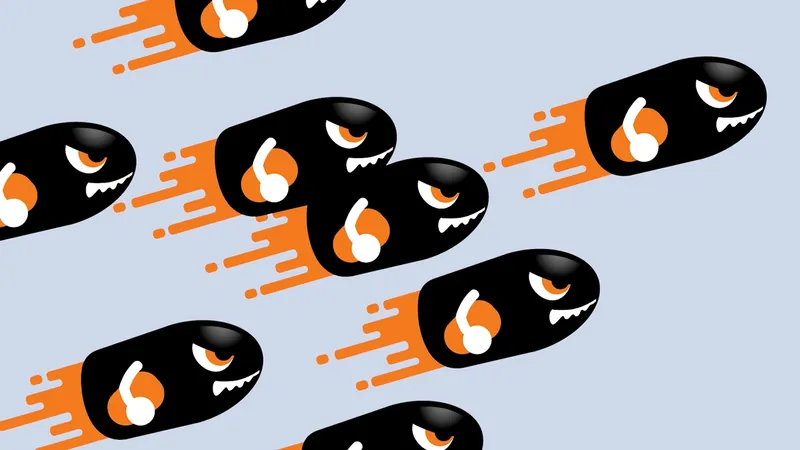
「作り方」さえ知っていれば、難しいイラストの知識がなくてもおしゃれなロゴ素材は作れるようになります。ぜひ今回のイラレさん式メタボールをあなたのデザインに取り入れて、楽しくロゴ作りを続けてみてくださいね!
コメント